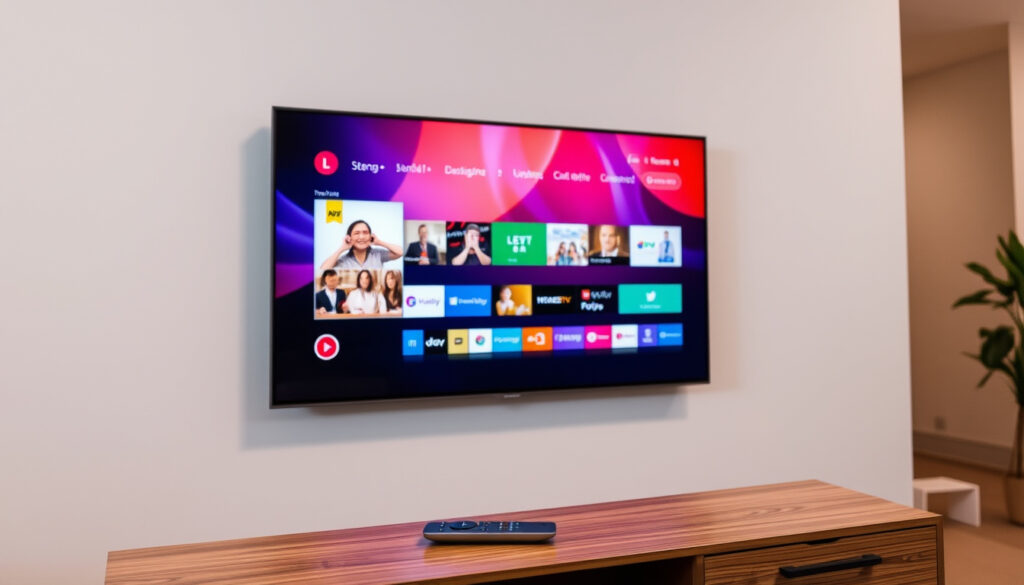
Smart-TV: Definition, Einrichtung und Tipps
Sie haben einen neuen Fernseher gekauft oder überlegen es – und jetzt steht da „Smart-TV“ drauf, aber was genau das bedeutet, ist nicht immer klar. Egal, ob Sie Netflix streamen, ganz normal lineares Fernsehen schauen oder das Gerät sogar ohne Internet nutzen möchten: Dieser Ratgeber erklärt Schritt für Schritt, was ein Smart-TV kann – und was nicht, basierend auf den Herstellerangaben von Samsung (Samsung DE Support), einem führenden TV-Hersteller.
Definition: Fernseher mit Internetzugang und Apps ·
Internetverbindung: WLAN oder LAN erforderlich für Smart-Funktionen ·
Normales Fernsehen: Über Antenne, Kabel oder Satellit möglich ·
Betriebssysteme: Tizen, webOS, Android TV, Fire OS
Kurzübersicht
- Smart-TVs benötigen Internet für Smart-Funktionen (CHIP Ratgeber)
- Ohne Internet funktionieren sie als normale Fernseher (CHIP)
- Zukunft der Betriebssysteme und App-Unterstützung (Wikipedia Definition)
- Kompatibilität mit älteren HDMI-Geräten (Wikipedia Definition)
- Erstes Smart-TV kam 2008 von Samsung auf den Markt (Wikipedia)
- Trend zu integrierten Betriebssystemen und Cloud-Gaming (Wikipedia)
Ein Smart-TV ist im Grunde ein normaler Fernseher, dem ein kleiner Computer beigefügt wurde. Käufer bekommen damit Zugang zu Streaming-Diensten und Apps, zahlen aber – wenn sie lineares Fernsehen wollen – weiterhin für einen Kabel- oder Satellitenanschluss. Der entscheidende Punkt: Die „Smart“-Funktion ist ein Add-on, kein Ersatz.
Was genau ist ein Smart-TV?
Ein Smart-TV, auch Hybrid-TV genannt, ist ein Fernsehgerät mit Computer-Zusatzfunktionen. Die zentrale Neuerung: Er hat einen Internetzugang und kann darauf zugreifen – entweder über WLAN oder ein LAN-Kabel (Wikipedia Definition (deutsches Lexikon)). Das erlaubt nicht nur Streaming-Dienste, sondern auch Surfen im Internet oder das Nutzen von Apps direkt auf dem Fernseher.
- Betriebssysteme: Tizen (Samsung), webOS (LG), Android TV (Sony, Philips), Fire OS (Amazon) (Wikipedia)
- Marktführer nach verkauften Einheiten: Samsung (Wikipedia)
- Erstes Modell mit Internetfunktion: 2008 von Samsung vorgestellt (Wikipedia)
Die folgende Tabelle fasst die vier großen Betriebssysteme zusammen.
| Betriebssystem | Hauptnutzer (Marken) | App-Store |
|---|---|---|
| Tizen | Samsung | Samsung Smart Hub |
| webOS | LG | LG Content Store |
| Android TV | Sony, Philips, Hisense | Google Play Store |
| Fire OS | Amazon (Fire TV Edition) | Amazon Appstore |
Die vier großen Betriebssysteme – eines pro Hersteller. Die Implikation: Wer einmal Tizen gewohnt ist, bleibt oft bei Samsung. Ein Umstieg bedeutet eine neue Bedienlogik.
Ein Smart-TV ist kein reiner „Internet-Fernseher“. Der klassische Empfang über Antenne, Kabel oder Satellit bleibt erhalten. Für Käufer, die nur lineares TV wollen, ist der Zusatznutzen gering – sie zahlen aber dennoch den Aufpreis für die Smart-Funktion.
Kann ich mit einem Smart-TV normalen Fernsehen schauen?
Ja – und das ist einer der häufigsten Missverständnisse. Ein Smart-TV empfängt normales Fernsehen genauso wie ein herkömmliches Gerät. Der Empfang läuft über die gleichen Wege wie zuvor (CHIP Technik-Ratgeber).
- Antenne (DVB-T2 HD): Kostenloser Empfang öffentlich-rechtlicher und privater Sender
- Kabel (DVB-C): Benötigt Kabelanschluss (Vodafone, Telekom)
- Satellit (DVB-S/S2): Empfang über Satellitenschüssel (Astra, Eutelsat)
Wie bekomme ich normale Sender auf Samsung TV?
- Fernbedienung: Taste „Home“ drücken, dann „Einstellungen“ > „Alle Einstellungen“ > „Allgemein“ > „Kanäle“ > „Automatischer Sendersuchlauf“ auswählen (Samsung DE Support (Herstelleranleitung))
- Nach dem Suchlauf erscheinen alle verfügbaren Sender in der Programmliste
- Optional: HDMI-Anschluss für einen externen Receiver (z. B. Sky Q, MagentaTV)
Der Suchlauf ist nach dem ersten Anschließen nötig. Der Clou: Der Vorgang funktioniert völlig unabhängig vom Internet. Selbst wenn kein WLAN eingerichtet ist, laufen die Sender.
Das bedeutet: Für den normalen TV-Empfang ist kein Smart-Feature nötig, nur die richtige Signalquelle.
Was brauche ich, um Smart-TV zu nutzen?
Die Voraussetzungen teilen sich in zwei Kategorien: das Nötigste für den Betrieb als Fernseher und die Zusätze für Smart-Funktionen.
Für reines Fernsehen reichen ein Stromanschluss und eine angeschlossene Antenne, ein Kabel oder eine Satellitenschüssel. Für die Internetfunktionen kommt hinzu (CHIP):
- Internetverbindung (WLAN oder LAN-Kabel direkt zum Router)
- Router (optional für ältere DSL-Anschlüsse)
- Optional: Benutzerkonto bei Streamingdiensten (Netflix, Amazon Prime)
- Optional: App-Konto (Google-Konto für Android TV, Samsung-Konto für Tizen)
Ein Stolperstein: Viele Nutzer gehen davon aus, dass ein Smart-TV automatisch Internet hat. Tatsächlich muss die Verbindung erst eingerichtet werden – und ohne Router oder WLAN funktioniert sie nicht.
Die folgende Tabelle fasst die Voraussetzungen zusammen.
| Notwendig für | Betriebsart | Erforderlich? |
|---|---|---|
| Stromanschluss | Alle Funktionen | Ja |
| Antenne, Kabel oder Satellit | Lineares Fernsehen | Ja (für TV-Empfang) |
| WLAN oder LAN-Kabel | Smart-Funktionen | Ja (für Streaming/Apps) |
| Router | Internetverbindung | Empfohlen |
| Streaming-Abo | Netflix, Amazon Prime, Disney+ | Optional |
Daraus ergibt sich eine klare Faustregel: Ohne Internet kein Smart – aber ohne Smart kein Verlust der TV-Funktion.
Kann man mit Smart-TV über WLAN fernsehen?
Ja – aber mit wichtigen Einschränkungen, die oft unterschätzt werden. Das WLAN dient als Datenautobahn zu Streamingdiensten und Mediatheken. Normales lineares Fernsehen läuft nicht über WLAN, sondern nur über die klassischen Empfangswege (CHIP).
Kann ich über WLAN kostenlos Fernsehen?
- Öffentlich-rechtliche Mediatheken (ARD Mediathek, ZDFmediathek) sind kostenlos (Wikipedia Mediathek)
- IPTV-Angebote wie waipu.tv oder Zattoo bieten Free-TV-Pakete ohne Vertrag
- Free-TV via Antenne bleibt unabhängig von WLAN – benötigt keine Internetverbindung
Kann ich ohne Vertrag TV gucken?
- Ja: DVB-T2 HD erfordert nur einmalige Anschaffung eines Empfangsgeräts, keine monatlichen Gebühren (CHIP)
- Satellitenempfang (Astra) ist ebenfalls einmalig gebührenfrei bis auf die Rundfunkbeitragspflicht
- Streamingdienste benötigen ein Abo – kostenlose Testphasen sind begrenzt
Ein Missverständnis klärt sich hier: Wer denkt, „WLAN-Fernsehen“ sei ein Ersatz für Antenne oder Kabel, irrt. Das WLAN ersetzt nicht die Signalquelle – es erweitert sie um Internet-Inhalte.
Kann man Smart-TV ohne Internet nutzen?
Ja – das ist eine der überraschendsten, aber wichtigsten Erkenntnisse. Ein Smart-TV funktioniert auch ohne Internetverbindung als normaler Fernseher. Alle klassischen Empfangswege bleiben erhalten (CHIP).
Wie kann ich meinen Fernseher ohne WLAN mit dem Internet verbinden?
- LAN-Kabel: Direkte Verbindung vom Router zum TV – stabiler als WLAN (CHIP)
- Powerline-Adapter: Nutzt die Stromleitung als Datenverbindung
- Mobilfunk-Hotspot: Über Smartphone mit mobilem Datentarif (Netzhandwerker)
Kann ich ohne Router Fernsehen?
- Ja: Antenne (DVB-T2) und Satellit funktionieren ohne Router
- Kabelfernsehen benötigt einen Kabelanschluss, aber keinen Router
- Streaming und Apps sind ohne Router aber nicht nutzbar
Der Haken: Alle Smart-Funktionen fallen weg – kein Netflix, keine Mediatheken, keine App-Updates. Der Fernseher reduziert sich auf seinen Kern als Empfangsgerät.
Wie kann ich mit meinem Handy auf meinem Fernseher streamen, wenn ich kein WLAN habe?
Diese Situation tritt häufiger auf als gedacht – etwa auf Reisen oder wenn der Router defekt ist. Glücklicherweise gibt es mehrere Wege, die ohne WLAN auskommen (CHIP).
- HDMI-Kabel: Direkte Verbindung Smartphone → TV (ggf. Adapter nötig, z. B. MHL oder USB-C auf HDMI)
- Screen Mirroring: Miracast (Android) oder AirPlay (iPhone) per Direktverbindung – ohne WLAN-Router
- Mobile Daten (Tethering): Smartphone wird zum WLAN-Hotspot, TV verbindet sich damit
Warum hat mein Smart-TV trotz WLAN keine Internetverbindung?
Ein häufiges und frustrierendes Problem: Der TV zeigt „WLAN verbunden“ an, aber Apps laden nicht. Die Ursachen sind vielfältig (Samsung DE Support):
- Router- und TV-Neustart: Beide Geräte trennen, 1 Minute warten, zuerst Router, dann TV einschalten (CHIP Fehlerbehebung)
- Frequenzband-Wechsel: Von 5 GHz auf 2,4 GHz umstellen – ältere TV-Modelle unterstützen 5 GHz oft schlechter (CHIP)
- DNS-Änderung: Auf 1.1.1.1 (Cloudflare) oder 8.8.8.8 (Google) umstellen – kann bei DNS-Problemen helfen (Netzhandwerker)
- Signalstärke prüfen: Router zentral positionieren, bei mehr als 15 Metern Entfernung WLAN-Verstärker nutzen (Samsung DE Support)
- Netzwerkeinstellungen zurücksetzen: TV aus der Router-Geräteliste löschen und Netzwerk neu einrichten (CHIP)
Der häufigste Fehler: Der Router wird ausgeschaltet, aber der TV speichert die alte Verbindung. Nach einem Neustart beider Geräte in der richtigen Reihenfolge (Router zuerst einschalten) ist das Problem meist behoben (Samsung DE Support).
Häufig gestellte Fragen
Kann ich mit einem Smart-TV Videospiele spielen?
Ja, viele Smart-TVs haben vorinstallierte Spiele-Apps, und über Cloud-Gaming-Dienste wie Xbox Cloud Gaming (Beta) oder GeForce Now können Sie Spiele streamen. Für anspruchsvolle Spiele ist ein externer Controller nötig – die TV-Fernbedienung reicht nicht.
Welche Apps sind vorinstalliert?
Das variiert je nach Hersteller. Typisch sind: Netflix, Amazon Prime Video, YouTube, ARD Mediathek, ZDFmediathek, Disney+ und oft auch Spotify (Wikipedia).
Wie aktualisiere ich die Software meines Smart-TVs?
Gehen Sie in die Einstellungen, suchen Sie nach „Software-Update“ oder „System-Update“. Ein Internetzugang (WLAN oder LAN) ist erforderlich. Samsung empfiehlt, Updates automatisch zu installieren (Samsung DE Support).
Kann ich einen USB-Stick anschließen?
Ja, fast alle Smart-TVs haben USB-Anschlüsse (meist USB 2.0 oder 3.0). Sie können darauf Fotos, Videos und Musik abspielen. Dateiformate variieren – MP4 und JPEG werden fast immer unterstützt.
Ist ein Smart-TV energiesparender als ein normaler Fernseher?
Nein, im Gegenteil: Die zusätzliche Rechenleistung für das Betriebssystem und die WLAN-Komponente erhöht den Stromverbrauch leicht. Moderne Modelle haben jedoch eine Energieeffizienzklasse A bis G – A ist am sparsamsten.
Wie schütze ich meine Privatsphäre bei einem Smart-TV?
Schalten Sie die Internetverbindung aus, wenn Sie sie nicht brauchen. Deaktivieren Sie in den Einstellungen die „Smart“-Funktionen wie Spracherkennung und automatische Inhaltssuche. Einige Hersteller (z. B. Samsung) bieten einen „Privatsphäre-Modus“ an (Netzhandwerker).
Kann ich meinen Smart-TV mit Alexa oder Google Assistant steuern?
Ja, die meisten aktuellen Modelle unterstützen Sprachsteuerung über Alexa oder Google Assistant, sofern ein entsprechendes Mikrofon integriert ist. Bei älteren Modellen ist ein externer Sprachassistent (Echo Dot, Google Nest) nötig.
Für Käufer in Deutschland ist die Entscheidung klar: Wer lineares Fernsehen (ARD, ZDF, RTL, ProSieben) sehen und gelegentlich streamen will, kauft einen Smart-TV – aber ohne Vertrag, nur mit Antenne oder Satellit. Wer ausschließlich streamt, sollte auf ein stabiles WLAN oder LAN setzen. Wer beides braucht, bekommt einen Kompromiss: die Freiheit des Internets, aber die Abhängigkeit von einer funktionierenden Verbindung.
netzhandwerker.de, chip.de, samsung.com, de.ifixit.com, gutefrage.net, smartvantage.de, claveon.de, vodafone.de, samsung.com
Weitere verwandte Artikel
 Besetzung Von The Recruit
 Besetzung Von Doppelhaushälfte
 Beste Star Wars Filme: Ranking, Bewertung & Reihenfolge
 Fußball-Frauen heute live: ZDF zeigt DFB-Spiel
 Sandra Hüller Filmografie: Alle Filme, Oscars und neue Projekte
 Besetzung Von Die Waltons
 Besetzung Von Ghostbusters: Legacy
 Maria Magdalena Film (2018): Stream, Sendetermine & Handlung