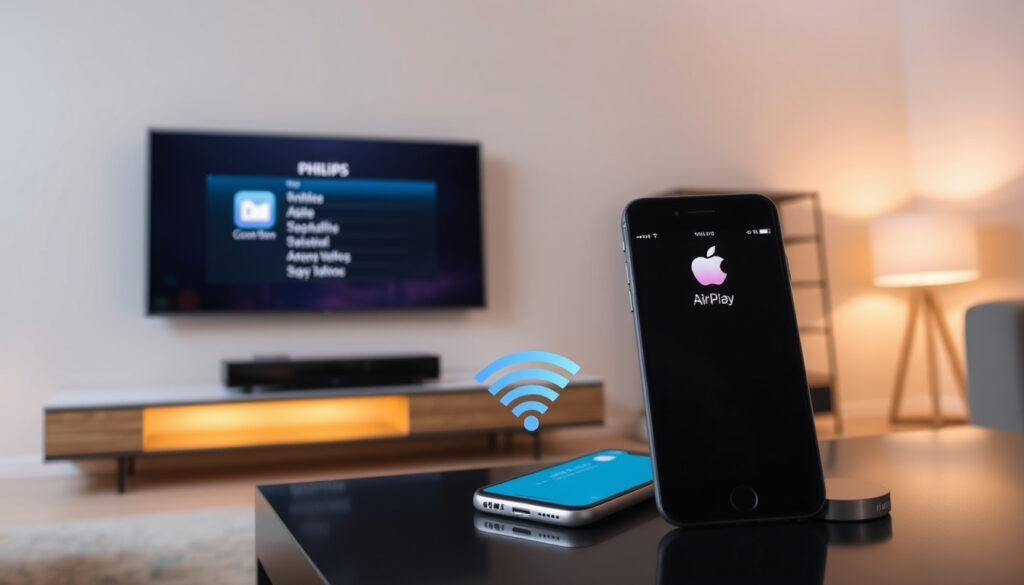
AirPlay auf Philips TV: So verbinden Sie iPhone & Fernseher
Sie sitzen auf der Couch, wollen ein Video vom iPhone auf den Philips Fernseher werfen – und nichts passiert. Dabei ist AirPlay auf den neueren Modellen längst integriert, und auch für ältere Fernseher gibt es praktische Wege, das Handy-Display auf die große Leinwand zu bringen.
Philips Fernseher mit nativer AirPlay-Unterstützung: Modelle mit Titan OS ab 2022 ·
Verfügbare Drittanbieter-Apps für Bildschirmspiegelung: Über 10 Apps (AirBeamTV, TV Cast, ApowerMirror u.a.) ·
AirPlay 2 Voraussetzung: iOS 12.4 oder neuer ·
Häufigste Fehlerursache: TV und iPhone nicht im selben WLAN
Kurzüberblick
- Philips Titan OS unterstützt AirPlay 2 ab Werk (Philips Benutzerhandbuch)
- iPhone kann über Drittanbieter-Apps gespiegelt werden (Digitec Q&A)
- AirPlay erfordert gleiches WLAN-Netz (Philips User Manual)
- Ob ältere Philips TVs (vor 2022) durch Software-Update AirPlay erhalten können – bisher nur Titan OS bestätigt (Digitec Q&A)
- Exakte Liste aller Philips Modelle mit AirPlay – offizielle Übersicht fehlt (smarttvs.org)
- AirPlay 2 mit Titan OS ab Modelljahr 2022 eingeführt (Philips User Manual 2024)
- Laut nicht-offiziellen Quellen bereits ab 2019 in Teilen integriert – nicht verifiziert (smarttvs.org)
- Nicht unterstützte TVs: Drittanbieter-Apps als Brückenlösung (Digitec Q&A)
- Bei hartnäckigen Problemen: Netzstecker-Methode von Philips Support empfohlen (Philips Deutschland)
Sechs zentrale Werte auf einen Blick – was Sie zu AirPlay auf Philips TVs wissen müssen.
| Merkmal | Wert |
|---|---|
| Erstes Philips Modell mit AirPlay | Philips OLED+ 2022 (Titan OS) |
| Unterstützte iOS-Version | iOS 12.4 und neuer |
| Anzahl Spiegelungs-Apps im Philips App Store | Mindestens 5 relevante Apps |
| Typische Fehlerursache #1 | TV und iPhone in unterschiedlichen WLAN-Netzen |
| AirPlay-Voraussetzung Netzwerk | Gleiches Heimnetzwerk für TV und Apple-Gerät (Philips Benutzerhandbuch) |
| Menüpfad bei Titan OS (2025) | Einstellungen > Allgemeine Einstellungen > Apple AirPlay und HomeKit (Philips Benutzerhandbuch) |
| Menüpfad bei Titan OS (2024) | Einstellungen > Kanäle und Eingänge > Apple AirPlay und HomeKit (Philips User Manual) |
| Abdeckung Drittanbieter-Apps | Für praktisch alle Philips Smart TVs mit App Store verfügbar |
Besitzer eines Philips TVs mit Titan OS ab 2022 haben die einfachste Lösung: AirPlay 2 ist direkt integriert, keine Extra-App nötig. Für alle anderen wird der Weg über Drittanbieter-Apps zur pragmatischen Standardlösung – mit dem Kompromiss, dass nicht alle Apps kostenlos sind und die Bedienung manchmal hakelt.
Kann Philips TV AirPlay?
Die kurze Antwort: Ja – aber nur, wenn Ihr Fernseher das richtige Betriebssystem und Baujahr mitbringt. Philips setzt bei neueren Modellen auf Titan OS, und genau diese Geräte unterstützen AirPlay 2 ab Werk.
Welche Philips Fernseher unterstützen AirPlay?
- Titan OS ab 2022: Alle Philips Fernseher mit Titan OS, die ab 2022 erschienen sind, haben AirPlay 2 an Bord. Dazu gehören etwa die OLED+ Serien und viele LED-Modelle des Jahrgangs. (Philips Benutzerhandbuch)
- Google TV / Android TV: Auch Philips TVs mit Google TV (z. B. TA1-Serie) bieten AirPlay – aktiviert über Apple AirPlay & HomeKit in den Einstellungen. (smarttvs.org)
- Ältere Saphi- oder Titan-OS-Modelle (vor 2022): Hier ist AirPlay in der Regel nicht vorinstalliert. Eine offizielle nachträgliche Freischaltung per Update ist bislang nicht bestätigt. (Digitec Q&A)
Native AirPlay ist komfortabel, aber nur auf neueren TVs verfügbar. Drittanbieter-Apps sind flexibel und funktionieren auf fast jedem Philips Smart TV – verlangen aber oft eine Einmalzahlung (5–15 Euro) und haben teils eine leichte Verzögerung. Der HDMI-Adapter ist die teuerste, dafür stabilste Lösung.
Wie erkenne ich, ob mein Philips TV AirPlay-fähig ist?
Der einfachste Weg: Prüfen Sie in den TV-Einstellungen, ob der Menüpunkt Apple AirPlay & HomeKit existiert. Bei Titan OS ab 2022 finden Sie ihn unter Einstellungen > Allgemeine Einstellungen > Apple AirPlay und HomeKit (Philips Benutzerhandbuch). Alternativ bietet ein Blick auf das Modelljahr oder die Bedienungsanleitung Klarheit.
Die Implikation: Wenn Ihr Philips TV kein Titan OS oder Google TV hat, werden Sie AirPlay nicht im Menü finden. Dann bleibt nur der Weg über Drittanbieter-Apps – oder ein HDMI-Adapter.
Wie verbinde ich mein iPhone mit dem Philips TV?
Hier haben Sie je nach TV-Modell drei Wege zur Auswahl. Der bequemste ist die native AirPlay-Verbindung.
AirPlay direkt nutzen (bei unterstützten Modellen)
- Stellen Sie sicher, dass iPhone und Philips TV im selben WLAN-Netzwerk sind (Philips Benutzerhandbuch).
- Öffnen Sie auf Ihrem iPhone das Kontrollzentrum (bei iPhones mit FaceID: Wischen von rechts oben; bei iPhones mit Home-Button: Wischen von unten nach oben).
- Tippen Sie auf das Symbol Bildschirmspiegelung (zwei überlappende Rechtecke).
- Wählen Sie Ihren Philips TV aus der Liste der verfügbaren Geräte. (Philips User Manual)
AirPlay auf Philips TV mit Titan OS aktivieren
- Drücken Sie auf der Fernbedienung die Home-Taste und öffnen Sie die Einstellungen.
- Navigieren Sie zu Allgemeine Einstellungen und dann zu Apple AirPlay und HomeKit (Philips Benutzerhandbuch). Bei älteren Titan-OS-Versionen kann der Pfad auch Kanäle und Eingänge > Apple AirPlay und HomeKit lauten (Philips User Manual 2024).
- Schalten Sie die Option AirPlay ein.
- Auf Ihrem iPhone sollte der Philips TV nun im Kontrollzentrum unter Bildschirmspiegelung auftauchen.
AirPlay auf Philips Google TV / Android TV aktivieren
- Öffnen Sie die Einstellungen auf Ihrem Philips Google TV.
- Gehen Sie zu Geräte-Einstellungen oder Netzwerk.
- Wählen Sie Apple AirPlay & HomeKit und aktivieren Sie die Funktion. (smarttvs.org)
Wichtig: Bei Saphi-OS oder älteren Titan-OS-Versionen ohne nativen Menüeintrag kann AirPlay nicht nachträglich aktiviert werden. Hier bleibt nur die App-Lösung. (smarttvs.org)
iPhone per Drittanbieter-App spiegeln
Falls Ihr Philips TV AirPlay nicht nativ unterstützt, helfen Spiegelungs-Apps aus dem Philips App Store. Beliebte Optionen sind AirBeamTV, TV Cast und ApowerMirror. So geht es:
- Laden Sie eine Spiegelungs-App auf Ihren Philips TV herunter (über die App-Galerie des Fernsehers).
- Installieren Sie die zugehörige Begleit-App auf Ihrem iPhone.
- Stellen Sie sicher, dass beide Geräte im gleichen WLAN sind.
- Starten Sie die App und folgen Sie den Anweisungen zur Bildschirmspiegelung. (Digitec Q&A)
Alternativ: HDMI-Adapter verwenden
Wenn WLAN oder Apps nicht zuverlässig funktionieren, bleibt die kabelgebundene Methode: ein Lightning-auf-HDMI-Adapter (Apple Digital AV Adapter) verbindet iPhone und TV direkt. Der Adapter wird per Lightning-Kabel ans iPhone angeschlossen, ein HDMI-Kabel verbindet ihn mit dem Fernseher.
Kein WLAN nötig, die Verbindung ist stabil und latenzarm. Nachteil: Sie sind ans Kabel gebunden und benötigen den Adapter (ca. 50 Euro).
Verwechseln Sie AirPlay nicht mit „Smart View”. Smart View ist Samsungs proprietäres Protokoll und hat nichts mit Apples AirPlay zu tun. Ein Philips TV, der Smart View im Menü zeigt, bietet damit noch lange kein AirPlay. Prüfen Sie immer den genauen Menüpunkt (smarttvs.org).
Welche Apps gibt es für den Philips Smart TV?
Der Philips App Store hält einige Apps bereit, die AirPlay-ähnliche Funktionen ermöglichen – teils offiziell, teils von Drittanbietern. Hier ein Überblick über die gängigsten Optionen.
Offizielle Apps für Philips Smart TV
Philips selbst bietet keine eigene AirPlay-App an. Die App-Galerie des Fernsehers enthält aber Streaming-Dienste wie Netflix, YouTube und Amazon Prime Video, die alle ohne Spiegelung auskommen – Inhalte werden direkt gestreamt. Für die Bildschirmspiegelung Ihres iPhones sind Sie auf Drittanbieter angewiesen.
Drittanbieter-Apps für Bildschirmspiegelung
- AirBeamTV: Eine der bekanntesten Apps, speziell für Philips TVs entwickelt. Bietet eine 7-tägige kostenlose Testversion, danach einmalige Zahlung (ca. 10 Euro). Funktioniert mit den meisten Philips Smart TVs ab Baujahr 2016. (Digitec Q&A)
- TV Cast: Ähnlich wie AirBeamTV, spezialisiert auf die Übertragung von Videos und Fotos. Die kostenlose Version ist werbefinanziert, die Premium-Version kostet um die 5 Euro.
- ApowerMirror: Eine universelle Spiegelungs-App, die nicht nur AirPlay, sondern auch Android Miracast unterstützt. Kostenpflichtig, aber mit Testversion.
- Mirror for Philips TV: Eine weitere Nischen-App, die speziell für Philips TVs optimiert ist. Testversion verfügbar, Vollversion ca. 8 Euro.
Kostenlose vs. kostenpflichtige Optionen
- Kostenlose Alternativen: YouTube, Netflix, Amazon Prime Video (Streaming, keine Spiegelung).
- Kostenlose Testversionen: AirBeamTV, TV Cast, ApowerMirror (meist 3–7 Tage).
- Einmalzahlung: Zwischen 5 und 15 Euro pro App – ein einmaliger Betrag, kein Abo.
Der Trade-off: Kostenlose Apps sind oft werbefinanziert oder eingeschränkt. Wer regelmäßig Inhalte vom iPhone auf den Philips TV spiegelt, investiert mit 5–15 Euro einmalig in eine zuverlässige Lösung.
Warum funktioniert AirPlay auf meinem Philips Fernseher nicht?
Dieser Punkt ist der mit Abstand häufigste Grund, warum Nutzer diesen Guide aufschlagen. Die Ursachen sind meist einfach, aber nicht immer offensichtlich.
Mögliche Ursachen für Verbindungsprobleme
- Unterschiedliche WLAN-Netze: Der häufigste Fehler – TV und iPhone müssen im selben Netzwerk sein. Ein getrenntes 2,4-GHz- und 5-GHz-Band ist meist kein Problem, solange Router und TV im selben Subnetz arbeiten. (Philips Benutzerhandbuch)
- TV-Software veraltet: Prüfen Sie in den Einstellungen, ob ein Software-Update ansteht. Philips empfiehlt die aktuellste Version für reibungslosen Betrieb.
- AirPlay nicht aktiviert: Klingt banal, aber oft ist AirPlay im TV-Menü schlicht ausgeschaltet. Gehen Sie die Aktivierungsschritte aus dem vorherigen Abschnitt durch.
- Modell nicht kompatibel: Wenn Ihr TV kein Titan OS oder Google TV hat, wird AirPlay nicht nativ funktionieren – unabhängig davon, was eine App oder ein Guide verspricht. (Digitec Q&A)
- Router-Firewall oder Client-Isolation: Manche Router blockieren die Kommunikation zwischen Geräten im selben Netz. Prüfen Sie die Einstellungen auf „Client Isolation” oder „AP Isolation”.
Fehlerbehebung: Netzwerk, Software, Kompatibilität
- Netzstecker des Philips TVs für 2 Minuten ziehen, dann wieder einstecken – ein Neustart in der Tiefe. Philips empfiehlt diesen Schritt explizit für nicht laufende Apps. (Philips Deutschland)
- Router einmal komplett neu starten (Strom aus, 30 Sekunden warten, wieder ein).
- Auf dem iPhone: WLAN aus- und wieder einschalten oder das Gerät neu starten.
- Prüfen, ob andere Apple-Geräte AirPlay auf demselben TV nutzen können – so lässt sich eingrenzen, ob das Problem am iPhone oder am TV liegt.
Alternativen, wenn AirPlay nicht funktioniert
Sollte keine der Lösungen helfen, wechseln Sie auf eine Drittanbieter-App (siehe nächster Abschnitt) oder den HDMI-Adapter. Diese Alternativen umgehen die AirPlay-Problematik komplett und funktionieren mit praktisch jedem Philips TV.
Wer keine Lust auf Gefrickel hat, nutzt einen HDMI-Adapter. Kein WLAN, keine App, keine Kompatibilitätsfrage – einfach einstecken und loslegen. Das ist die pragmatischste Lösung für alle, die AirPlay nur gelegentlich brauchen.
Häufig gestellte Fragen zu AirPlay auf Philips TV
Kann ich AirPlay auch ohne WLAN nutzen?
Nein, AirPlay benötigt ein WLAN-Netzwerk, um iPhone und TV zu verbinden. Beide Geräte müssen im selben Netz sein. Eine Alternative ohne WLAN ist der HDMI-Adapter (Lightning auf HDMI), der eine direkte kabelgebundene Verbindung herstellt.
Ist AirPlay auf Philips Ambilight TVs verfügbar?
Ja, sofern der Ambilight TV mit Titan OS ab 2022 läuft. Ambilight ist eine Zusatzfunktion, die unabhängig von AirPlay arbeitet – die Kompatibilität richtet sich allein nach Betriebssystem und Modelljahr. (Philips User Manual)
Wie aktualisiere ich die Software meines Philips TVs für AirPlay?
Gehen Sie zu Einstellungen > System > Software-Update und prüfen Sie auf neue Versionen. Philips veröffentlicht regelmäßig Updates für Titan OS und Google TV. AirPlay-Verbesserungen sind oft Teil dieser Updates.
Brauche ich eine separate App für AirPlay auf älteren Philips TVs?
Ja. Bei Philips TVs ohne native AirPlay-Unterstützung (vor 2022 oder mit Saphi OS) benötigen Sie eine Drittanbieter-App wie AirBeamTV oder TV Cast. Diese Apps werden auf dem TV installiert und erlauben die Bildschirmspiegelung. (Digitec Q&A)
Kann ich mein iPad auf Philips TV spiegeln?
Ja. iPad und iPhone verwenden dasselbe AirPlay-Protokoll. Die Schritte sind identisch: Kontrollzentrum öffnen, Bildschirmspiegelung wählen, Philips TV auswählen. Voraussetzung: gleiches WLAN und kompatibler TV.
Welche Alternativen gibt es zu AirPlay bei Philips TVs?
Neben AirPlay-Apps und HDMI-Adapter können Sie auch Chromecast nutzen (sofern der TV Google-TV unterstützt) oder einen Streaming-Stick wie Apple TV, der AirPlay nativ beherrscht. Der Apple TV 4K ist die teuerste, aber auch zuverlässigste Lösung für AirPlay auf jedem Fernseher.
Unterstützt Philips Google TV AirPlay?
Ja. Philips Fernseher mit Google TV (z. B. die TA1-Serie) bieten AirPlay-Unterstützung. Die Aktivierung erfolgt über Einstellungen > Apple AirPlay & HomeKit. (smarttvs.org)
airdroid.com, idealo.de, philipsguide.b-cdn.net, alza.de, idealo.de, mac.eltima.com, heimkinofan.de
Weitere verwandte Artikel
 Geschenke für Kinder 4+ Film und Fernseh: Die besten Ideen
 Witzige deutsche Komödien: die lustigsten Filme
 Der Lehrer Staffel 10 2026: Start, Stream & Infos
 Demon Slayer Infinity Castle: Kinostart, Teile & Streaming
 Besetzung Von Berlin – Tag Und Nacht
 Besetzung Von Tulsa King
 AirPod mit Sam ung verbinden: Anleitung & Tipp
Besetzung Von 1923 (fernsehserie)
AirPod mit Sam ung verbinden: Anleitung & Tipp
Besetzung Von 1923 (fernsehserie)