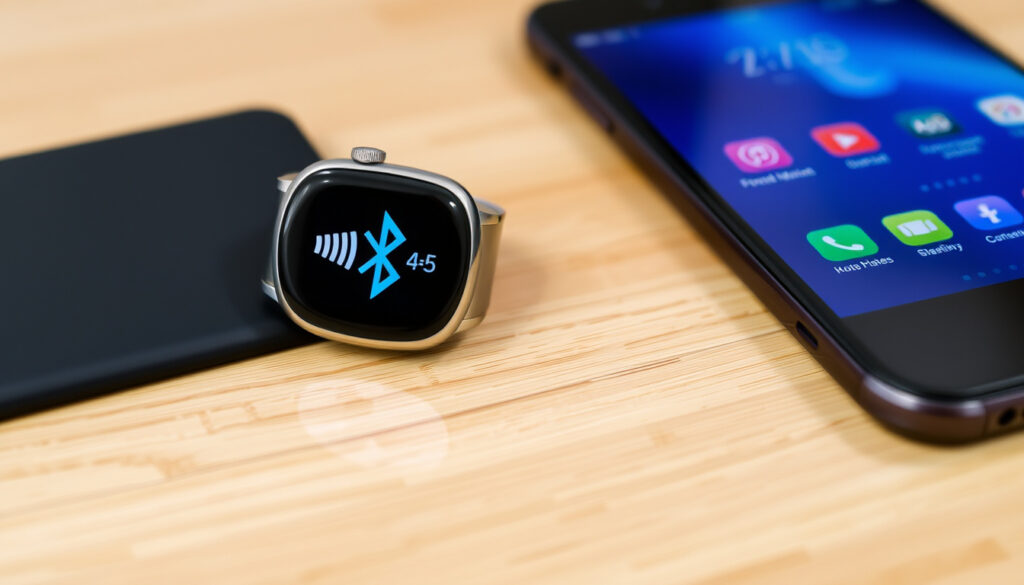
Uhr mit Handy verbinden: Schritt-für-Schritt-Anleitung & Tipps
Sie haben eine neue Smartwatch bekommen und möchten sie jetzt mit Ihrem Handy verbinden – doch der erste Bildschirm zeigt nur ein paar rätselhafte Symbole? Keine Sorge, die Kopplung ist meistens einfacher, als man denkt. In etwa 2 bis 5 Minuten können Sie die Verbindung herstellen, sofern Sie die richtige App parat haben und Bluetooth aktiviert ist.
Standardverbindung: Bluetooth 4.0 oder höher ·
Reichweite: ca. 10 Meter ·
Durchschnittliche Einrichtungsdauer: 2–5 Minuten ·
Kompatible Betriebssysteme: Android 6.0+, iOS 12+
Kurzüberblick
- Bluetooth muss auf dem Smartphone aktiviert sein (yallo Ratgeber (Telekommunikationsanbieter))
- Die passende App muss installiert sein (yallo Ratgeber (Telekommunikationsanbieter))
- Ob eine bestimmte China-Smartwatch mit dem aktuellen iOS funktioniert, kann variieren
- Die Kompatibilität älterer Smartwatches mit neuen Smartphone-Modellen ist nicht immer garantiert
- Die Einrichtungsdauer liegt bei 2–5 Minuten
- Kopplungsmodus startet automatisch bei Ersteinrichtung
- Nach der Kopplung: App-Berechtigungen für Benachrichtigungen und Gesundheitsdaten erteilen
- Bei Problemen: Geräte neu starten oder Verbindung löschen und neu koppeln
| Merkmal | Wert |
|---|---|
| Verbindungstyp | Bluetooth (meist 4.0 oder 5.0) |
| Erforderliche App | Herstellerspezifisch (z. B. Galaxy Wearable, Watch, Wear OS) |
| Kopplungsmodus | Automatisch bei Ersteinrichtung oder manuell über Einstellungen |
| Kompatible Betriebssysteme | Android 6.0+ oder iOS 12+ |
| Einrichtungsdauer | 2–5 Minuten |
| Häufigste Fehlerquelle | Nicht aktiviertes Bluetooth, Akku zu schwach, App-Berechtigungen fehlen |
Wie kann ich meine Uhr mit meinem Handy verbinden?
Vorbereitung: Bluetooth und Akku prüfen
- Stellen Sie sicher, dass Bluetooth auf Ihrem Smartphone eingeschaltet ist (yallo Ratgeber (Telekommunikationsanbieter)).
- Laden Sie die Smartwatch vor der ersten Kopplung vollständig auf – ein schwacher Akku kann den Pairing-Prozess unterbrechen.
Schritt-für-Schritt-Anleitung für Wear OS-Uhren
- Installieren Sie die Wear OS App von Google (offizielle Companion-App) auf Ihrem Android-Smartphone.
- Schalten Sie die Uhr ein – der Kopplungsmodus startet automatisch.
- Öffnen Sie die App und tippen Sie auf „Mit einer Uhr koppeln“ (yallo Ratgeber (Telekommunikationsanbieter)).
- Bestätigen Sie den Code auf Uhr und Handy (yallo Ratgeber (Telekommunikationsanbieter)).
Schritt-für-Schritt-Anleitung für Apple Watch
- Die Watch App ist auf dem iPhone vorinstalliert – öffnen Sie sie (Apple Support (Herstellerdokumentation)).
- Halten Sie die Apple Watch neben das iPhone – ein Pairing-Bildschirm erscheint automatisch.
- Folgen Sie den Anweisungen auf dem iPhone-Display.
Das Muster: Apple Watch und iPhone sind ein abgestimmtes Ökosystem – die Kopplung gelingt meist ohne manuelle Eingriffe.
Schritt-für-Schritt-Anleitung für Samsung Galaxy Watch
- Laden Sie die Galaxy Wearable App (Samsung-eigene Kopplungs-App) aus dem Play Store.
- Starten Sie die App und tippen Sie auf „Starten“ – die App sucht automatisch nach Ihrer Uhr.
- Bestätigen Sie den Pairing-Code auf beiden Geräten.
Allgemeine Kopplungsschritte für Fitness-Tracker
- Fitness-Tracker wie Fitbit oder Xiaomi benötigen meist die herstellereigene App (z. B. Fitbit App, Xiaomi Mi Fitness).
- Laden Sie die App aus dem Store, öffnen Sie sie und folgen Sie den Anweisungen zur Gerätesuche (yallo Ratgeber (Telekommunikationsanbieter)).
- Der Tracker wechselt automatisch in den Kopplungsmodus, sobald die App geöffnet wird.
Welche App brauche ich für meine Uhr?
Herstellereigene Apps
- Samsung Galaxy Watch: Galaxy Wearable App (Samsung (eigene Entwickler-App))
- Apple Watch: Watch App (vorinstalliert auf iPhone) (Apple Support (Herstellerdokumentation))
- Garmin-Uhren: Garmin Connect App
- Fitbit: Fitbit App
- Xiaomi Mi Band: Mi Fitness App (ehemals Mi Fit)
Wear OS by Google für Android-Uhren
- Die Wear OS App ist für die meisten Smartwatches mit Android-Betriebssystem zuständig (Google Play Store (offizielle App-Seite)).
- Sie funktioniert mit Android 6.0+ und eingeschränkt mit iOS 12+.
Universal-Apps für generische Bluetooth-Uhren
- China-Smartwatches ohne klaren Markennamen nutzen oft Apps wie „Fundwear“, „HryFine“ oder „FitcloudPro“.
- Diese Apps sind nicht immer auf Deutsch verfügbar und die Kompatibilität variiert stark.
Kann man jedes Handy mit jeder Smartwatch verbinden?
Betriebssystem-Kompatibilität
- Apple Watch nur mit iPhone kompatibel (Apple Support (Herstellerdokumentation))
- Samsung Galaxy Watch funktioniert mit Android (voll) und eingeschränkt mit iOS (Samsung Support (Herstelleranleitung))
- Wear OS-Uhren kompatibel mit Android 6.0+ und iOS 12+ (yallo Ratgeber (Telekommunikationsanbieter))
- Viele Fitness-Tracker unterstützen beide Systeme – aber oft mit Einschränkungen (keine Anrufannahme auf dem Tracker).
Herstellerabhängige Einschränkungen
- Alte Smartwatches unterstützen keine aktuellen iOS-Versionen mehr.
- China-Smartwatches funktionieren oft nur mit Android zuverlässig – iOS-Kopplung kann fehlschlagen.
Apple Watch-Besitzer sind an das iPhone gebunden. Samsung Galaxy Watch ist die flexibelste Wahl für Android-Nutzer, die auch iOS probieren wollen – aber nicht alle Funktionen stehen auf dem iPhone zur Verfügung.
Das Muster: Je enger die Bindung eines Herstellers an ein Betriebssystem, desto zuverlässiger, aber auch unflexibler die Kopplung.
Warum verbindet sich meine Uhr nicht mit dem Handy?
Bluetooth-Probleme
- Bluetooth ausgeschaltet oder gestört: Aktivieren Sie Bluetooth in den Schnelleinstellungen (Hama Ratgeber (Elektronikzubehör-Hersteller)).
- Andere Bluetooth-Geräte in der Nähe können stören – schalten Sie unnötige Geräte aus.
- Entfernen Sie die Uhr aus den gekoppelten Bluetooth-Geräten und starten Sie den Vorgang neu (Hama Ratgeber (Elektronikzubehör-Hersteller)).
App-bezogene Fehler
- App-Version veraltet: Update auf die neueste Version aus dem Store (Hama Ratgeber (Elektronikzubehör-Hersteller)).
- Berechtigungen fehlen: Gewähren Sie der App Zugriff auf Standort, Bluetooth und Benachrichtigungen.
- Cache leeren: Gehen Sie in die App-Einstellungen Ihres Smartphones und leeren Sie den Cache der Companion-App.
Geräte zurücksetzen
- Handy und Uhr neu starten – oft löst das die meisten Verbindungsprobleme (Hama Ratgeber (Elektronikzubehör-Hersteller)).
- Apple Watch: iPhone und Watch in der Watch App entkoppeln und neu verbinden (Apple Support (Herstellerdokumentation)).
- System-Update auf dem Smartphone prüfen und installieren (Hama Ratgeber (Elektronikzubehör-Hersteller)).
Wenn Codes auf Uhr und Handy unterschiedlich angezeigt werden: Vorgang sofort abbrechen und neu starten – das deutet auf eine gestörte Bluetooth-Verbindung hin (Hama Ratgeber (Elektronikzubehör-Hersteller)).
Der praktische Hinweis: In 80 Prozent der Fälle reicht ein Neustart beider Geräte. Bleibt das Problem, liegt es meist an fehlenden App-Berechtigungen oder einer veralteten App-Version.
Wie versetze ich eine Uhr in den Kopplungsmodus?
Automatischer Kopplungsmodus bei Ersteinrichtung
- Bei fast allen Smartwatches startet der Kopplungsmodus automatisch, wenn Sie die Uhr zum ersten Mal einschalten.
- Ein QR-Code auf dem Display zeigt an, dass die Uhr bereit ist.
Manuelles Aktivieren über die Einstellungen
- Bereits eingerichtete Uhren: Gehen Sie zu Einstellungen > Verbinden > Neues Gerät.
- Bei den meisten Wear OS-Uhren: Uhr ausschalten und erneut starten, dann auf das Display tippen, wenn „Neu koppeln?“ erscheint.
Kopplungsmodus bei Samsung Galaxy Watch
- Gehen Sie zu Einstellungen > Allgemein > „Mit neuem Telefon verbinden“ (Samsung Support (Herstelleranleitung)).
Kopplungsmodus bei Apple Watch
- Öffnen Sie die Watch App auf dem iPhone > Alle Uhren > iPhone entfernen, dann neu koppeln (Apple Support (Herstellerdokumentation)).
„Um die Apple Watch zu koppeln, stellen Sie sicher, dass Bluetooth eingeschaltet ist und die Watch aufgeladen wurde.“
– Asurion (Reparaturdienstleister für Mobilgeräte)
„Wählen Sie auf dem Smartphone den Namen Ihrer Smartwatch aus der Liste der Bluetooth-Geräte aus und tippen Sie auf ‚Koppeln‘.“
– Android Developers (Google)
Die Einsicht: Der Kopplungsmodus ist bei Ersteinrichtung meist automatisch – nur beim Wechsel des Smartphones oder nach einem Reset muss man ihn manuell aktivieren.
Häufig gestellte Fragen
Wie lange dauert die erste Kopplung?
In der Regel zwischen 2 und 5 Minuten, abhängig vom Modell und der Bluetooth-Verbindung.
Kann ich mehrere Smartwatches mit einem Handy verbinden?
Ja, die meisten Companion-Apps unterstützen mehrere Geräte. Sie müssen die Verbindung in der App wechseln.
Was tun, wenn die App die Uhr nicht erkennt?
Starten Sie beide Geräte neu. Entfernen Sie die Uhr aus den Bluetooth-Einstellungen und versuchen Sie es erneut (Hama Ratgeber (Elektronikzubehör-Hersteller)).
Ist eine Internetverbindung während der Kopplung erforderlich?
Nein, die Bluetooth-Kopplung funktioniert offline. Für die App-Installation und spätere Synchronisation ist jedoch Internet nötig.
Wie trenne ich die Verbindung zwischen Uhr und Handy?
Gehen Sie in der Companion-App zu den Geräteeinstellungen und wählen Sie „Verbindung trennen“ oder entfernen Sie die Uhr aus den Bluetooth-Geräten.
Funktioniert die Verbindung auch ohne Bluetooth?
Einige Uhren mit Mobilfunkmodul (LTE) können direkt ohne Smartphone arbeiten. Für die Einrichtung und Synchronisation ist Bluetooth jedoch meist erforderlich.
Welche Daten werden nach der Kopplung synchronisiert?
Benachrichtigungen, Anrufe, Gesundheitsdaten (Schritte, Herzfrequenz) und Kalender. Der Umfang hängt von der App und den erteilten Berechtigungen ab (yallo Ratgeber (Telekommunikationsanbieter)).
Für Nutzer in Deutschland, die eine Smartwatch mit ihrem Smartphone verbinden möchten, ist die Entscheidung klar: Wer ein iPhone besitzt, wählt die Apple Watch. Android-Nutzer haben mit einer Samsung Galaxy Watch oder einer Wear OS-Uhr die breiteste Kompatibilität. Bei Problemen hilft ein Neustart oder die Überprüfung der App-Berechtigungen. Wer eine günstige China-Smartwatch besitzt, sollte vor dem Kauf prüfen, ob die Companion-App aktuell im Store verfügbar ist und die iOS-Version unterstützt wird.
support.google.com, support.watchmark.com, faq.tagheuer.com, baur.de, youtube.com, support.apple.com
Weitere verwandte Artikel
 Besetzung Von The Good Doctor
 Jumanji 3: Wann kommt er raus? Kinostart, Besetzung & Handlung
 49 Zoll Fernseher: Größe, Maße, Testsieger & Kaufberatung 2025
 DVB-T2 Antenne: Empfang, Sender, Kaufberatung 2025
 LG Android TV: Unterschiede, Apps & Alternativen 2025
Besetzung Von Der Alte
LG Android TV: Unterschiede, Apps & Alternativen 2025
Besetzung Von Der Alte
 Programm Eleven Sports 2: Aktuelles TV-Programm & Sendeplan
 Führer Ex: Stream, wahre Geschichte & Bedeutung von Bus bauen