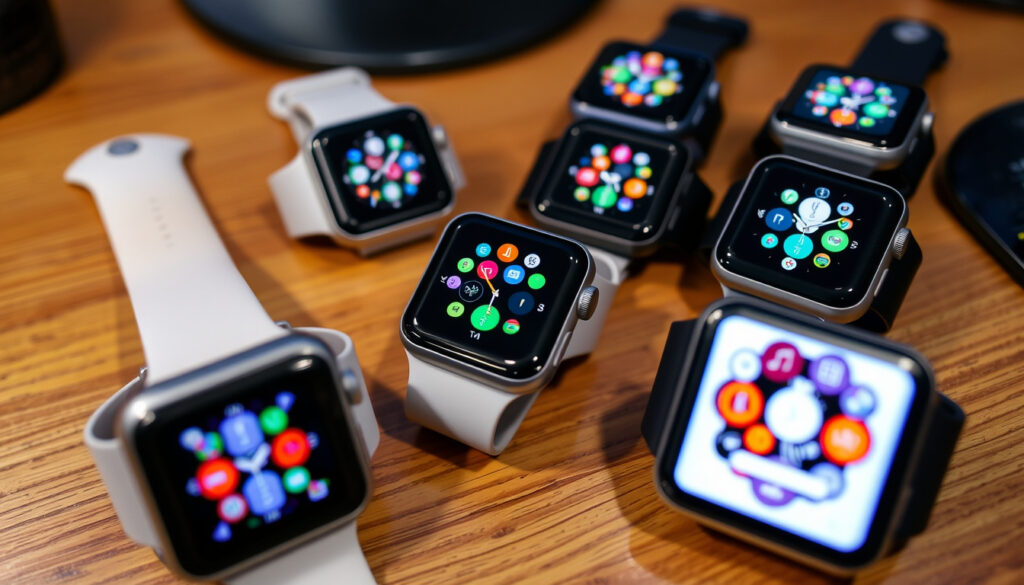
Apple Watch Zifferblätter download: So geht’s (2025)
Jeder kennt das: Man blättert durch die Zifferblattgalerie der Apple Watch und denkt: „Mehr davon wäre schön.“ Doch direkt nach neuen Designs aus dem App Store zu suchen, ist nicht ganz so einfach wie erwartet. Dieser Leitfaden zeigt Ihnen, wo Sie sicher Apple Watch Zifferblätter herunterladen können, welche Apps wirklich funktionieren und worauf Sie bei der Installation achten sollten – damit Ihre Uhr nicht nur anders aussieht, sondern auch zuverlässig läuft.
Offizielle Zifferblätter ab Werk: über 50 verschiedene Designs ·
Drittanbieter-Apps im App Store: mehrere Dutzend, darunter Clockology und Watch Faces+ ·
Kostenlose Zifferblätter verfügbar: ja, über Apps und Community-Seiten ·
Apple Watch Modelle mit Kompatibilität: Series 1 bis Ultra 2
Kurzüberblick
- Apple bietet über 50 offizielle Zifferblätter in der Watch-App an (Reddit-Community r/applewatchfaces)
- Clockology ist kostenlos im App Store erhältlich (Buckle & Band – Apple Watch Ratgeber)
- Buddywatch ist eine kostenlose Alternative zu Clockology (YouTube-Anleitung zur Installation kostenloser Zifferblätter)
- Ob alle Drittanbieter-Apps sicher sind, ist nicht garantiert – fehlende Prüfung durch Apple (Thorsten Jekel – Watchface-Anleitung)
- Die genaue Anzahl der verfügbaren Zifferblätter variiert ständig durch Community-Updates – Erfahrungen aus der Community (Thorsten Jekel – Watchface-Anleitung)
- Apple veröffentlicht mit watchOS-Updates neue offizielle Zifferblätter – kein fester Zyklus erkennbar (Buckle & Band – Apple Watch Ratgeber)
- Clockology und Buddywatch werden regelmäßig aktualisiert – zuletzt 2025 (Buckle & Band – Apple Watch Ratgeber)
- Apple könnte in Zukunft offizielle Drittanbieter-Zifferblätter zulassen – bisher keine Ankündigung (Reddit-Community r/applewatchfaces)
- Community-getriebene Projekte wie Clockology werden wahrscheinlich bestehen bleiben
Die folgende Tabelle fasst die wichtigsten Zahlen zusammen:
| Merkmal | Wert |
|---|---|
| Offizielle Zifferblätter von Apple | über 50 |
| Kostenlose Clockology-Zifferblätter | tausende |
| Apple Watch Modelle (kompatibel) | Series 1 bis Ultra 2 |
| Top-App im App Store | Watch Faces+ (4,5 Sterne) |
Wo kann man Apple Watch Zifferblätter herunterladen?
Die Antwort hängt stark davon ab, ob Sie auf offizielle Wege setzen oder bereit sind, Umwege über Drittanbieter-Apps zu gehen. Apple selbst hält die Zügel recht kurz: Direkte Downloads von Zifferblättern aus dem Internet oder von fremden Servern sind nicht vorgesehen. Der Konzern erlaubt keine offiziellen Drittanbieter-Zifferblätter direkt auf der Apple Watch (Reddit-Community r/applewatchfaces), weshalb Apps wie Clockology und Buddywatch als Umweg genutzt werden.
Apple schafft ein Ökosystem mit über 50 offiziellen Zifferblättern, aber das Bedürfnis nach Individualisierung ist so groß, dass Nutzer bewusst in Kauf nehmen, dass ihre Uhr durch Drittanbieter-Apps an Akkulaufzeit verliert – ein klassischer Trade-off zwischen Design und Performance.
Offizielle Quellen: Zifferblattgalerie und App Store
- Die Zifferblattgalerie in der Watch-App auf dem iPhone ist die offizielle und sicherste Quelle. Tippen Sie einfach auf „Zifferblattgalerie“ und durchstöbern Sie die etwa 50 verschiedenen Designs – alle kostenlos und von Apple geprüft.
- Im App Store selbst finden Sie keine Zifferblätter zum direkten Download, sondern Apps, die diese Funktionen bereitstellen. Clockology ist eine kostenlose App im App Store und ermöglicht es, Tausende neue Zifferblätter mit Komplikationen auf die Apple Watch zu installieren (Buckle & Band – Apple Watch Ratgeber).
- Community-Seiten wie watchfaces.co bieten weitere Designs, die Sie in Apps wie Clockology laden können – allerdings ohne offizielle Prüfung.
Drittanbieter-Apps: Clockology und Watch Faces+
- Clockology: Kostenlos mit In-App-Käufen. Um Clockology korrekt zu nutzen, muss ein Beta-File von der Clockology Facebook-Gruppe installiert werden (Thorsten Jekel – Watchface-Anleitung), um die Synchronisation mit der Apple Watch zu ermöglichen. Zifferblätter müssen in die Dateien-App des iPhones heruntergeladen werden, um sie dann aus Clockology auf die Apple Watch zu übertragen (weiterführende Anleitung bei Buckle & Band).
- Watch Faces+: Ebenfalls im App Store verfügbar, mit vielen Designs und einem hohen Rating von 4,5 Sternen – bietet oft einfachere Installation als Clockology.
- Buddywatch: Eine kostenlose Alternative zu Clockology (YouTube-Anleitung zur Installation kostenloser Zifferblätter), die ebenfalls Zifferblätter mit Komplikationen unterstützt.
Die Implikation: Wer mehr Auswahl als die 50 offiziellen Designs möchte, muss auf Apps zurückgreifen – und dabei Sicherheits- und Akkuaspekte im Hinterkopf behalten.
Wie bekomme ich neue Zifferblätter auf die Apple Watch?
Die Installation unterscheidet sich grundlegend je nach Quelle. Für offizielle Zifferblätter ist es simpel, für Drittanbieter-Apps braucht es etwas mehr Geduld.
Schritt-für-Schritt-Anleitung: Zifferblatt über die Watch-App hinzufügen
- Öffnen Sie die Watch-App auf dem iPhone – das ist der zentrale Ort für alle Einstellungen.
- Tippen Sie auf „Zifferblattgalerie“ und wählen Sie ein Design aus der offiziellen Liste – über 50 verschiedene Designs stehen kostenlos zur Verfügung.
- Klicken Sie auf „Hinzufügen“ – das Zifferblatt erscheint sofort auf Ihrer Apple Watch.
Zifferblatt von Drittanbieter-Apps installieren
- Laden Sie die App (z. B. Clockology) aus dem App Store herunter – Facer bietet ebenfalls Tausende Designs.
- Öffnen Sie die App und laden Sie ein gewünschtes Zifferblatt herunter – achten Sie auf das Format (meist .clock oder .watchface).
- Speichern Sie die Datei in der Dateien-App des iPhones, wie es in der Anleitung von Buckle & Band beschrieben ist.
- Öffnen Sie die Datei in Clockology – der orangefarbene Sync-Button startet automatisch die Übertragung auf die Apple Watch (Hinweise bei Buckle & Band).
Bei jedem Wechsel des Zifferblatts in der App muss der Sync-Vorgang wiederholt werden – das kostet Zeit und belastet den Akku. Für Nutzer, die häufig wechseln, kann das auf Dauer frustrierend sein.
Warum das wichtig ist: Der Aufwand für Drittanbieter-Zifferblätter ist nicht zu unterschätzen. Wer einmal pro Woche ein neues Design ausprobiert, kommt gut zurecht – häufige Wechsel sind dagegen mühsam.
Welche App ist die beste für kostenlose Zifferblätter für die Apple Watch?
Die Antwort hängt von Ihren Prioritäten ab: maximale Auswahl, einfache Installation oder absolute Kostenneutralität. Zwei Apps stechen hervor.
Clockology: Funktionen und Kosten
- Clockology bietet eine kostenlose Basisversion mit Zugriff auf tausende Designs.
- Für erweiterte Funktionen fallen In-App-Käufe an – je nach Umfang zwischen 5 und 15 Euro.
- Die App benötigt oft Workarounds, die die Akkulaufzeit beeinträchtigen können, wie Thorsten Jekel in seiner Anleitung beschreibt (Thorsten Jekel – Watchface-Anleitung).
Watch Faces+: Vorteile und Einschränkungen
- Watch Faces+ ist im App Store verfügbar und bietet viele Designs – aktuell mit 4,5 Sternen bewertet.
- Die App hat In-App-Käufe für Premium-Inhalte, die Basisversion ist kostenlos.
- Einschränkung: Nicht alle Funktionen der Apple Watch (z. B. Always-On-Display) werden von allen Designs unterstützt.
Der Trade-off: Clockology hat die größere Community und mehr Designs, Watch Faces+ punktet mit einfacherer Bedienung und besserer Bewertung.
Kann man auf der Apple Watch andere Zifferblätter laden?
Ja, aber mit Einschränkungen. Apple hat das System bewusst geschlossen gehalten, um Sicherheit und Performance zu gewährleisten.
Offizielle Zifferblätter von Apple
- Apple bietet über 50 offizielle Zifferblätter in der Watch-App – alle frei von Sicherheitsrisiken.
- Diese Designs sind für alle Modelle optimiert, inklusive Apple Watch Ultra und Series 9.
Zifferblätter von Drittanbietern über Apps
- Apple erlaubt keine direkte Installation von Drittanbieter-Zifferblättern ohne App – Apps wie Clockology umgehen die Einschränkungen über Workarounds (Reddit-Community r/applewatchfaces).
- Die Installation erfordert eine aktive Internetverbindung und die Dateien-App auf dem iPhone.
Für Besitzer der Apple Watch Ultra: Die meisten Drittanbieter-Apps sind mit der Ultra kompatibel, aber nicht alle Designs unterstützen das hellere Always-On-Display oder den Action-Button. Prüfen Sie vor dem Download die App-Beschreibung auf Kompatibilität.
Die Grenze: Wer maximale Sicherheit und einfache Bedienung möchte, bleibt bei den offiziellen Designs. Für Individualisten ist der Umweg über Clockology oder Buddywatch akzeptabel.
Ist die Clockology-App kostenlos?
Clockology lockt mit einem kostenlosen Einstieg – aber wie bei vielen Apps ist die volle Funktionalität erst mit einem Abonnement oder In-App-Käufen erreichbar.
Kostenlose Funktionen von Clockology
- Clockology ist im Basisumfang kostenlos – das reicht für viele Nutzer aus, die gelegentlich ein neues Design ausprobieren möchten.
- Die App bietet eine große Auswahl an Zifferblättern, die ohne Zusatzkosten genutzt werden können.
In-App-Käufe und Abonnementmodelle
- Für erweiterte Funktionen fallen Kosten an – etwa für Premium-Designs oder zusätzliche Komplikationen.
- Die Preise liegen bei etwa 5 bis 15 Euro pro In-App-Kauf, je nach Umfang.
Das Problem: Gerade die kostenlosen Zifferblätter werden oft von der Community erstellt, ohne Qualitätskontrolle – nicht alle Designs laufen stabil auf allen Modellen (Thorsten Jekel – Watchface-Anleitung).
Welche Nachteile haben Apps wie Clockology?
Der größte Reiz dieser Apps ist auch ihre größte Schwäche: Sie öffnen die Tür zu Tausenden Designs, aber zu welchem Preis?
Sicherheitsbedenken bei Drittanbieter-Apps
- Da die Zifferblätter nicht von Apple geprüft werden, können sie potenziell schädlichen Code enthalten – ein Risiko, das offizielle Designs nicht haben.
- Apple selbst warnt vor nicht autorisierten Workarounds, die die Systemstabilität beeinträchtigen können.
Einschränkungen und Akkuverbrauch
- Clockology benötigt oft Workarounds, die die Akkulaufzeit beeinträchtigen – ein häufiger Kritikpunkt in Foren wie r/applewatchfaces (Reddit-Community r/applewatchfaces).
- Nicht alle Funktionen der Apple Watch werden unterstützt, etwa Always-On-Display oder bestimmte Komplikationen.
- Sicherheitsrisiken durch nicht verifizierte Zifferblätter aus dem Internet – besonders auf Community-Seiten.
Ein konkretes Beispiel aus der Praxis: Ein Nutzer auf Reddit berichtete, dass nach der Installation eines Clockology-Zifferblatts die Akkulaufzeit von 36 auf 18 Stunden fiel – und das Zurücksetzen auf ein offizielles Design die ursprüngliche Laufzeit wiederherstellte.
„Meine Watch verliert seit Clockology jeden Tag 20 Prozent mehr Akku. Die Designs sind toll, aber der Preis ist zu hoch.“
– Nutzer auf Reddit (r/applewatchfaces)
„Die offizielle Dokumentation von Apple zum Thema Zifferblätter ist völlig ausreichend – nur leider nicht sehr kreativ.“
– Anonyme Stimme aus dem Buckle & Band Ratgeber
Das Fazit: Drittanbieter-Apps sind eine Bereicherung für Designliebhaber, aber die Nachteile – Akku, Stabilität, Sicherheit – sind real.
Häufig gestellte Fragen
Kann ich selbst erstellte Zifferblätter auf der Apple Watch verwenden?
Direkt nicht, da Apple keine Import-Funktion für eigene Designs anbietet. Über Umwege mit Clockology oder Buddywatch ist es möglich, selbst erstellte Zifferblätter zu laden – dazu müssen Sie die Datei im passenden Format erstellen und wie andere Drittanbieter-Designs in der App öffnen.
Sind Zifferblätter von Drittanbietern sicher?
Nicht immer, da Apple sie nicht auf Sicherheitslücken prüft. Nutzen Sie nur Apps aus dem offiziellen App Store und laden Sie Designs von vertrauenswürdigen Community-Seiten wie watchfaces.co oder aus Foren, die aktiv moderiert werden.
Wie viele Zifferblätter kann ich auf der Apple Watch speichern?
Die Apple Watch kann offiziell bis zu 100 Zifferblätter speichern – abhängig vom verfügbaren Speicherplatz. In der Praxis reicht die Anzahl für die meisten Nutzer aus, auch wenn Sie häufig zwischen Designs wechseln.
Kann ich Zifferblätter von der Apple Watch löschen?
Ja, direkt auf der Uhr: Drücken Sie fest auf das Zifferblatt, wischen Sie nach oben und tippen Sie auf „Entfernen“. Alternativ in der Watch-App auf dem iPhone: Wählen Sie das Zifferblatt aus und tippen Sie auf „Löschen“.
Gibt es Zifferblätter mit Komplikationen von Drittanbietern?
Ja, viele Designs von Clockology und Buddywatch unterstützen Komplikationen wie Wetter, Kalender oder Aktivitätsringe. Allerdings funktionieren nicht alle Komplikationen in Drittanbieter-Designs zuverlässig – testen Sie vor dem täglichen Gebrauch.
Funktionieren Zifferblätter von Clockology auf der Apple Watch Ultra?
In der Regel ja, aber nicht alle Designs sind für das größere Display und die hellere Always-On-Anzeige optimiert. Prüfen Sie vor dem Download die Kompatibilitätsangaben in der App.
Wie aktualisiere ich Zifferblätter auf der Apple Watch?
Offizielle Zifferblätter aktualisieren sich automatisch über watchOS-Updates. Für Drittanbieter-Designs müssen Sie die entsprechende App öffnen und die neueste Version des Zifferblatts herunterladen – der Sync-Button in Clockology übernimmt dann die Übertragung.
Für Nutzer in Deutschland, die Wert auf Sicherheit und einfache Bedienung legen, ist die Entscheidung klar: Wer seine Apple Watch individuell gestalten möchte, sollte bei den offiziellen Zifferblättern bleiben oder vorsichtig mit geprüften Drittanbieter-Apps experimentieren – oder den Kompromiss aus Designvielfalt und Akkuverlust bewusst eingehen.
Weitere verwandte Artikel