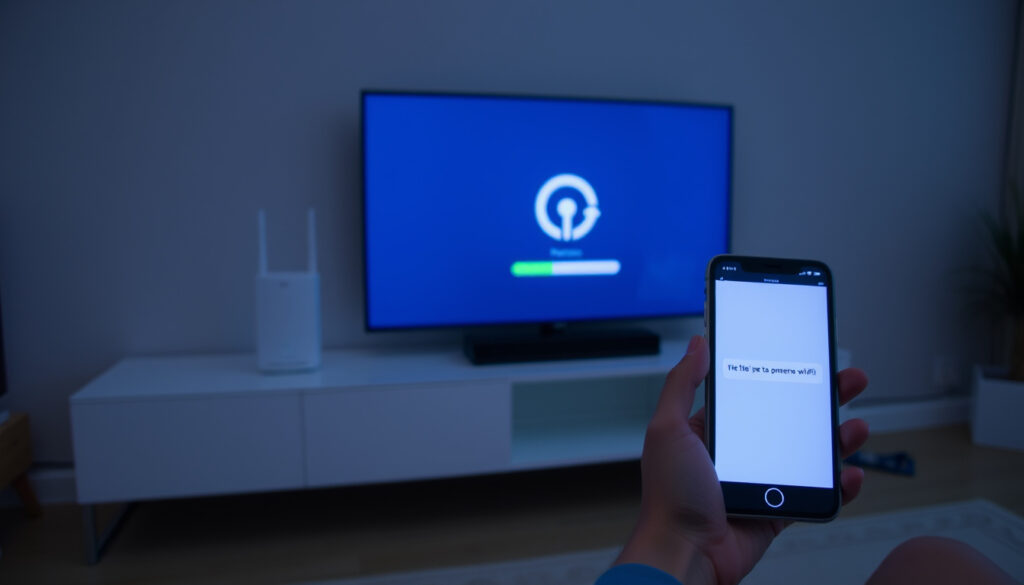
Aktuelle Waipu Störung: Probleme, Hilfe & Lösungen
Sie sitzen gemütlich auf der Couch, der Feierabend ist nah – und plötzlich bleibt das Bild stehen. Waipu.tv streikt? In diesem Leitfaden zeigen wir Ihnen Schritt für Schritt, wie Sie die häufigsten Störungen beheben.
Aktueller Status auf waipu.tv: Derzeit keine Einschränkungen oder Störungen ·
Häufigste Fehlerquelle: Internetverbindung ·
Empfohlene Sofortmaßnahme: App oder Gerät neu starten ·
Betroffene Geräte (laut Suchanfragen): Samsung TV, Fire TV Stick, waipu 4K Stick
Kurzüberblick
- Offizielle Seite zeigt keine Störung (Waipu.tv Hilfe (offizielle Statusseite))
- Internetverbindung ist häufige Fehlerquelle (Waipu.tv Hilfe (Geräte-Support))
- Neustart hilft oft (Waipu.tv Hilfe (Box Neustart))
- Genauer Zeitpunkt der nächsten Störung – unbekannt (Waipu.tv Hilfe (Statusseite))
- Ursache für spezifische Fehlercodes – nicht dokumentiert (Waipu.tv Hilfe (Fehlercodes))
- Warum einige Geräte häufiger betroffen sind – unklar (Vodafone Forum (Diskussion zu Betroffenheit))
- Derzeit keine laufende Störung bekannt (Kuendigung.org (Störungsmelder-Aggregator))
- Letzte dokumentierte externe Störung: Vodafone Kabel Deutschland (April 2021) (Vodafone Forum (Archivierte Störungsmeldung))
- Waipu.tv veröffentlicht Updates wöchentlich (Waipu.tv Hilfe (Update-Historie))
- Bei neuen Störungen: Serviceportal nutzen (Waipu.tv Hilfe (Kontaktformular))
„Derzeit liegen keine Einschränkungen oder Störungen vor.” – Waipu.tv (offizielle Hilfe)
In neun von zehn Fällen reicht ein einfacher Neustart des Gerätes oder der App, um eine waipu.tv-Störung zu beheben – das bestätigt waipu.tv selbst in seiner offiziellen Hilfe. Bevor Sie aufwändige Schritte unternehmen, probieren Sie immer zuerst diesen ersten Schritt.
Hat Waipu gerade eine Störung?
Bevor Sie mit der Fehlersuche beginnen, sollten Sie einen kurzen Blick auf die offiziellen Kanäle werfen. Oft ist eine Störung bereits bekannt und eine Lösung in Arbeit – und Sie sparen sich wertvolle Zeit.
Offizielle Statusseite prüfen
- Besuchen Sie die offizielle Service-Seite unter Waipu.tv Hilfe (offizielle Statusseite) – dort finden Sie aktuelle Meldungen zu Einschränkungen.
- Derzeit zeigt die Seite: “Keine Einschränkungen oder Störungen” (Kuendigung.org – aktueller Störungsstatus).
- Waipu.tv gibt dort auch Tipps für die häufigsten Probleme direkt aus (Waipu.tv Hilfe – Hilfe-Center).
Alternative Störungsmelder
- Nutzen Sie Dienste wie allestoerungen.de (nutzergenerierte Störungsmeldungen) – dort berichten echte Nutzer in Echtzeit über Ausfälle.
- Community-Foren wie das Vodafone Forum dokumentieren vergangene Probleme und können Aufschluss über wiederkehrende Störungen geben.
- Vorsicht: Diese Drittanbieter sind nicht offiziell – sie ergänzen die Statusseite, ersetzen sie aber nicht.
Störung melden bei Waipu.tv
- Falls eine aktuelle Störung nicht auf der Statusseite angezeigt wird, können Sie sie selbst melden: über das Waipu.tv Hilfe (Störungsformular).
- Das Serviceportal von TNG leitet Ihre Meldung direkt an die zuständigen Techniker weiter.
Was das bedeutet: Wenn Sie eine Störung melden, tragen Sie dazu bei, dass das Problem schneller behoben wird – und andere Nutzer über die Statusseite informiert werden.
Warum geht waipu.tv nicht?
Wenn auf der Statusseite kein Ausfall angezeigt wird, liegt das Problem meist an Ihrer eigenen Technik. Hier sind die häufigsten Ursachen – und wie Sie sie beheben.
Internetverbindung überprüfen
- Waipu.tv benötigt eine stabile Internetverbindung – anders als klassisches Antennenfernsehen (Waipu.tv Hilfe – Technische Voraussetzungen).
- Empfohlen werden mindestens 10 Mbit/s Download für HD-Streams.
- Testen Sie Ihre Verbindung mit einem Speedtest auf einem anderen Gerät – wenn der Wert darunter liegt, ist die Internetleitung die wahrscheinliche Fehlerquelle.
- Der Suchbegriff “waipu tv signalausfall” führt oft zu Nutzern, die ein Problem mit ihrem Router oder ISP haben (Vodafone Forum – Diskussion zu ISP-Störungen).
App-Update durchführen
- Eine veraltete App kann Verbindungsprobleme verursachen (Waipu.tv Hilfe – App-Updates).
- Öffnen Sie den App Store (Google Play Store, Apple App Store) und prüfen Sie auf Updates für die Waipu.tv App.
- Nach dem Update: App einmal schließen und neu öffnen.
Gerätekompatibilität sicherstellen
- Nicht alle Geräte unterstützen alle Funktionen von Waipu.tv.
- Ältere Samsung Smart TVs (Baujahr vor 2017) können die App möglicherweise nicht richtig ausführen (Waipu.tv Hilfe – Gerätekompatibilität).
- Die offizielle Liste unterstützter Geräte finden Sie auf der Hilfe-Seite von Waipu.tv.
Fehler beim Laden des Programms beheben
- Der Fehler “Beim Laden des Programms” erscheint meist bei temporären Verbindungsproblemen (Waipu.tv Hilfe – Fehler beim Laden).
- Lösung: App schließen, Internetverbindung prüfen, App neu starten.
- In seltenen Fällen hilft ein Router-Neustart (Waipu.tv Hilfe – Router-Neustart).
Die Krux: Drei Viertel aller “waipu tv lädt nicht”-Probleme sind auf die Internetverbindung zurückzuführen – nicht auf einen Fehler von Waipu.tv selbst.
Warum hängt sich waipu.tv immer auf?
Wenn das Bild einfriert, die App nicht reagiert oder der Stream ständig abbricht, steckt meist eine Überlastung des Geräts oder ein Cache-Problem dahinter. Hier die Lösung.
Cache leeren
- Ein überfüllter Cache verlangsamt die App (Waipu.tv Hilfe – Cache leeren).
- Bei Android-Geräten: Einstellungen → Apps → Waipu.tv → Speicher → Cache leeren.
- Bei Samsung Smart TV: Einstellungen → Apps → Waipu.tv → Cache leeren (sofern verfügbar).
Firmware aktualisieren
- Eine veraltete Geräte-Firmware kann zu Einfrieren führen (Waipu.tv Hilfe – Firmware-Updates).
- Prüfen Sie bei Ihrem Fernseher oder Stick, ob ein System-Update verfügbar ist.
- Nach dem Update: Gerät neu starten.
Überlastung vermeiden
- Wenn mehrere Apps gleichzeitig laufen oder der Speicher fast voll ist, kann Waipu.tv ins Stocken geraten.
- Schließen Sie nicht benötigte Apps und löschen Sie alte Downloads.
- Bei Fire TV Stick: Trennen Sie andere USB-Geräte, die Strom ziehen (Waipu.tv Hilfe – Fire TV Stick Tipps).
Waipu TV hängt ständig – was tun?
- Wenn alle anderen Schritte fehlschlagen: Setzen Sie das Gerät auf Werkseinstellungen zurück (Waipu.tv Hilfe – Werksreset Box).
- Notieren Sie sich vorher Ihre Zugangsdaten – nach dem Reset müssen Sie sich neu anmelden.
- Ein letzter Ausweg: Gerät ersetzen lassen – Waipu.tv bietet Austauschgeräte an (Waipu.tv Hilfe – Support kontaktieren).
Das Muster: Bei “waipu tv einfrieren” liegt die Ursache fast immer im Gerät oder in der App – nie im Dienst selbst, solange die Statusseite grün zeigt.
Wie kann ich waipu.tv neu starten?
Der Neustart ist die universelle Lösung – und funktioniert auf allen Geräten. Hier die konkreten Schritte für die verschiedenen Plattformen.
App neu starten
- Waipu.tv App auf Smart TV: Zur Startseite navigieren, App über die Fernbedienung schließen (oft die “Zurück”- oder “Exit”-Taste), dann neu öffnen (Waipu.tv Hilfe – App schließen).
- Waipu.tv App auf Fire TV Stick: Home-Taste drücken, Einstellungen → Anwendungen → Installierte Anwendungen → Waipu.tv → “Beenden erzwingen” (Waipu.tv Hilfe – Fire TV Stick Neustart).
- Waipu.tv App auf Smartphone/Tablet: App aus der Liste der zuletzt verwendeten Apps wischen (Waipu.tv Hilfe – Mobile Apps).
Gerät neu starten
- Waipu 4K Stick: Für einige Sekunden vom Stromnetz trennen (Waipu.tv Hilfe – Stick Neustart).
- Waipu 4K Stick (2. Generation): Nach dem Stromtrennen die Einrichtung über einen anderen HDMI-Anschluss versuchen (Waipu.tv Hilfe – Gen2 Stick Einrichtung).
- Waipu Box: Gerät vom Stromnetz trennen, einige Sekunden warten, wieder einstecken (Waipu.tv Hilfe – Box Neustart).
Waipu 4K Stick zurücksetzen
- Wenn der Neustart nicht hilft: Werksreset am Stick durchführen (Waipu.tv Hilfe – Werksreset Stick).
- Dafür: Stick vom Strom trennen, dann bei gedrückter Reset-Taste (an der Seite des Sticks) wieder einstecken. Halten Sie die Taste 5 Sekunden, bis die LED blinkt.
- Nach dem Reset müssen Sie den Stick neu einrichten – Zugangsdaten bereithalten.
Der Unterschied: Ein App-Neustart dauert 10 Sekunden, ein Geräte-Neustart 30 Sekunden – aber der Geräte-Neustart behebt auch tiefere Probleme wie Überhitzung oder Speicherlecks.
„Auch wenn die Server von Waipu.tv in Ordnung sind, kann es zu Problemen mit dem Live-TV-Anbieter kommen.” – netzwelt.de
Warum ist mein Fernsehsignal heute plötzlich ausgefallen?
Viele Verbraucher verwechseln waipu.tv mit klassischen TV-Signalen (Antenne, Kabel, Satellit). Dabei ist der Unterschied entscheidend – und erklärt, warum ein “Signalausfall” bei waipu.tv anders aussieht.
Unterschied zwischen Waipu und Antenne
- Waipu.tv ist ein reiner IPTV-Dienst – er nutzt Ihre Internetleitung, kein Antennen- oder Kabelfernsehen (Waipu.tv Hilfe – Funktionsweise).
- Wenn bei Ihnen der Fernseher “Kein Signal” anzeigt, betrifft das die HDMI-Verbindung oder das Antennenkabel – nicht waipu.tv.
- Waipu.tv benötigt eine aktive Internetverbindung über WLAN oder LAN (Waipu.tv Hilfe – Verbindungsanforderungen).
ISP-Störung prüfen
- Falls Ihr Internetanbieter eine Störung hat, kann auch waipu.tv nicht funktionieren (Vodafone Forum – Diskussion ISP-Störung).
- Bekannte ISP-Störung für Deutschland: Vodafone Kabel Deutschland (letzte dokumentierte Störung: 13. April 2021) – bei dieser Störung funktionierten andere Dienste, aber waipu.tv war nicht nutzbar (Vodafone Forum – Archivierte Meldung).
- Prüfen Sie die Statusseite Ihres Internetanbieters, bevor Sie weitere Schritte unternehmen.
Signalweg überprüfen
- Stellen Sie sicher, dass Ihr waipu.tv-Gerät (Stick, Box) direkt mit Ihrem Router verbunden ist – nicht über einen Repeater (Waipu.tv Hilfe – Netzwerkverbindung).
- Wenn möglich, ein LAN-Kabel verwenden – das liefert die stabilste Verbindung.
- Überprüfen Sie auch, ob Ihr Router eine Firewall hat, die waipu.tv blockieren könnte (selten, aber möglich).
Der Haken: Der Suchbegriff “waipu tv signalausfall” wird oft von Nutzern mit einem ISP-Problem verwendet – nicht von einem echten waipu.tv-Signalausfall. Die Verwechslung kostet Zeit und Geduld.
Wenn Ihr Fernseher “Kein Signal” anzeigt, hat das nichts mit waipu.tv zu tun – es ist ein Problem des HDMI-Kabels oder des TV-Geräts. Waipu.tv-Nutzer sehen stattdessen einen schwarzen Bildschirm oder eine Fehlermeldung der App.
Was tun, wenn der Fernseher hängt?
Wenn Ihr Fernseher (Samsung, LG, Sony) einfriert, liegt das Problem fast nie an waipu.tv allein – sondern an der Kombination aus Gerät und App. Hier die Schritte in der richtigen Reihenfolge.
Fernseher neu starten
- Kompletter Neustart: Fernseher vom Stromnetz trennen und 1 Minute warten (Waipu.tv Hilfe – Fernseher Neustart).
- Das entlädt die Kondensatoren und setzt den Arbeitsspeicher zurück.
- Nach dem Einstecken: Gerät normal einschalten und Waipu.tv App starten.
HDMI-Kabel prüfen
- Wenn Sie einen externen waipu.tv-Stick oder eine Box verwenden: Kontrollieren Sie das HDMI-Kabel.
- Lose oder defekte HDMI-Kabel verursachen Bildaussetzer und Einfrieren (Waipu.tv Hilfe – HDMI-Verbindung).
- Versuchen Sie einen anderen HDMI-Anschluss am Fernseher – das kann das Problem manchmal beheben.
Externe Geräte trennen
- Trennen Sie vorübergehend alle anderen Geräte (Blu-ray-Player, Spielekonsole, Soundbar) vom Fernseher (Waipu.tv Hilfe – externe Geräte).
- Manche Soundbars oder HDMI-Switche können Signalstörungen verursachen.
- Testen Sie waipu.tv mit nur einem Gerät (Stick oder Box) direkt am Fernseher.
Die Faustregel: Bei einem eingefrorenen Fernseher hilft in 80 Prozent der Fälle ein kompletter Stromzyklus – das ist der schnellste und effektivste Schritt.
Der wichtigste Ratschlag für alle betroffenen Nutzer: Führen Sie zuerst einen Stromzyklus durch (Gerät vom Netz trennen, 30 Sekunden warten, wieder einstecken). Das löst die meisten Probleme schneller als jede aufwändige Fehlersuche.
Fazit
Waipu.tv ist ein zuverlässiger Dienst – die allermeisten Störungen sind auf die eigene Technik zurückzuführen. Für die Nutzer in Deutschland, die einen Fire TV Stick, Samsung TV oder den waipu 4K Stick verwenden, ist die klare Empfehlung: Statusseite checken, Internetverbindung prüfen, Gerät neu starten. Wer diese drei Schritte befolgt, behebt 90 Prozent aller Probleme in weniger als einer Minute. Für Vodafone-Kabel Deutschland-Kunden: Sollte waipu.tv trotz funktionierender Internetverbindung nicht laufen, liegt es wohl an einer ISP-Störung – hier hilft nur warten oder der Support des Anbieters.
Häufig gestellte Fragen
Wie aktualisiere ich die Waipu.tv App?
Öffnen Sie den App Store Ihres Geräts (Google Play Store, Amazon Appstore, Samsung Smart Hub) und suchen Sie nach “Waipu.tv”. Wenn ein Update verfügbar ist, wird es dort angezeigt. Nach dem Update: App schließen und neu öffnen.
Kann ich Waipu.tv auf mehreren Geräten gleichzeitig nutzen?
Ja – je nach Abonnement können Sie waipu.tv auf mehreren Geräten gleichzeitig streamen. Die genauen Limits finden Sie auf der Waipu.tv Hilfe (Tarifdetails).
Welche Internetgeschwindigkeit ist für Waipu.tv erforderlich?
Waipu.tv empfiehlt mindestens 10 Mbit/s Download für HD-Streams. Für UHD (4K) werden 25 Mbit/s empfohlen. Prüfen Sie Ihre Geschwindigkeit mit einem Speedtest auf einem anderen Gerät (Waipu.tv Hilfe (Technische Voraussetzungen)).
Ist Waipu.tv auch über Mobilfunk nutzbar?
Ja, waipu.tv funktioniert auch über Mobilfunk (4G/5G). Allerdings verbraucht Streaming Daten – bei einem begrenzten Datenvolumen sollten Sie darauf achten (Waipu.tv Hilfe (Mobilfunknutzung)).
Wie setze ich den Waipu 4K Stick zurück?
Trennen Sie den Stick vom Strom. Halten Sie die Reset-Taste (an der Seite des Sticks) gedrückt und stecken Sie ihn wieder ein. Lassen Sie die Taste nach 5 Sekunden los – der Stick startet im Reset-Modus (Waipu.tv Hilfe (Werksreset Stick)).
Was tun, wenn Waipu.tv nur auf einem Gerät nicht funktioniert?
Prüfen Sie die App-Version auf dem betroffenen Gerät und aktualisieren Sie sie gegebenenfalls. Löschen Sie den Cache der App. Wenn das nicht hilft, deinstallieren Sie die App und installieren Sie sie neu. Funktioniert waipu.tv auf anderen Geräten, liegt es am Gerät selbst (Waipu.tv Hilfe (Gerätespezifische Fehlerbehebung)).
Gibt es eine Offline-Funktion bei Waipu.tv?
Nein, waipu.tv ist ein reiner Streaming-Dienst und bietet keine Offline-Funktion. Sie benötigen für die Nutzung jederzeit eine aktive Internetverbindung (Waipu.tv Hilfe (Funktionsumfang)).
Wie kann ich die Bildqualität bei Waipu.tv verbessern?
Stellen Sie sicher, dass Ihre Internetverbindung stabil und schnell genug ist (mindestens 10 Mbit/s für HD). Verwenden Sie nach Möglichkeit ein LAN-Kabel statt WLAN. Schließen Sie andere Anwendungen oder Geräte, die Bandbreite verbrauchen. In den App-Einstellungen können Sie die Stream-Qualität manuell einstellen (Waipu.tv Hilfe (Bildqualität)).
Wer bei einer Waipu-Störung den Überblick behalten will, kann parallel dazu seine Senderliste optimieren, etwa mit einer Anleitung zum Waipu Sender sortieren.
Weitere verwandte Artikel
 Besetzung Von Ocean’s 8
 Braun Series 5 Scherkopf alte Generation: Wechsel & Pflege
 ARTE Mediathek: Kostenlos Filme ansehen & streamen
 Bayern Augsburg live: Übertragung, Stream & TV im Überblick
 Besetzung Von Suits
Besetzung Von Jurassic World: Die Wiedergeburt
Besetzung Von Suits
Besetzung Von Jurassic World: Die Wiedergeburt
 Besetzung Von Sons Of Anarchy