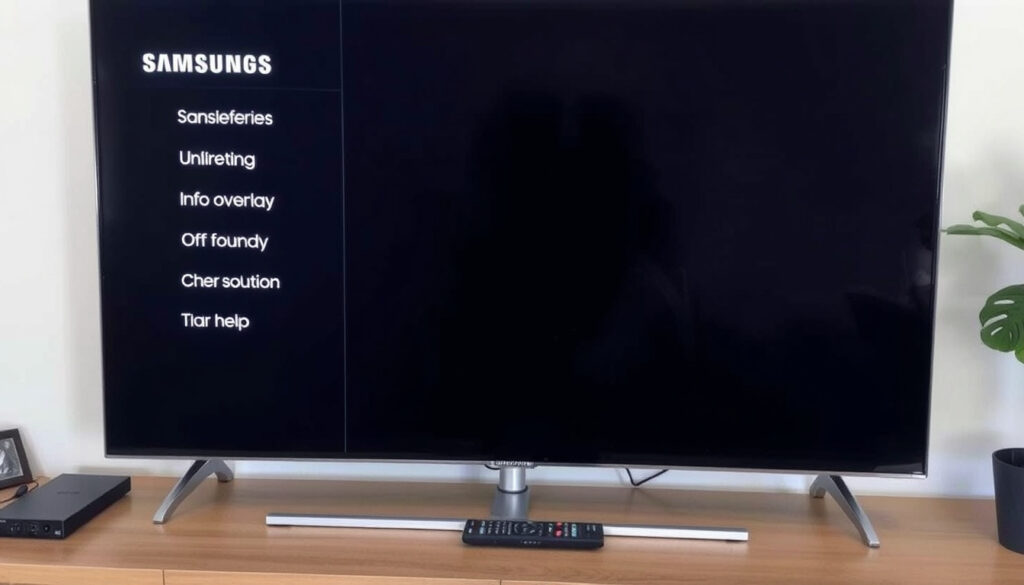
Samsung TV Info Einblendung ausschalten: Einblendungen abstellen
Wer einen Samsung Smart TV besitzt, kennt das lästige Problem: Kaum ist der Fernseher eingeschaltet, erscheinen Einblendungen – Programmhinweise, App-Benachrichtigungen oder Werbung für Samsung TV Plus. Die gute Nachricht: Die meisten dieser Overlays lassen sich über die Einstellungen gezielt deaktivieren.
Anzahl der gefundenen PAA-Fragen: 12 ·
Meistbetroffenes Modell im Forum: Samsung Q60 Reihe ·
Anleitung von CHIP.de: Haken bei ‘Anzeigeinformationsdiensten’ entfernen ·
Samsung TV Plus: Kann nicht deinstalliert, nur ausgeblendet werden ·
Benachrichtigungen: Lassen sich in den Allgemeinen Einstellungen abschalten
Kurzüberblick
- Einblendungen lassen sich über die Geräteeinstellungen deaktivieren (Samsung Deutschland (Support-Seite))
- Samsung TV Plus ist vorinstalliert und kann nicht deinstalliert werden (Samsung Deutschland) (Samsung Deutschland (Support-Seite))
- Ein Hard-Reset setzt den Fernseher auf Werkseinstellungen zurück (Samsung Deutschland (Fernbedienung-Übersicht)) (Samsung Deutschland (Support-Seite))
- Ob nach einem Software-Update neue Einblendungen hinzukommen – bislang nicht dokumentiert (Samsung Deutschland (KI-Features))
- Derzeit keine bestätigten Pläne von Samsung, die Einstellmöglichkeiten für Einblendungen zu ändern (Samsung Deutschland)
- Die aktuell gültigen Methoden bleiben bestehen; künftige Updates könnten neue Optionen bringen (Samsung Deutschland (KI-Features))
Acht Fakten, die jeder Samsung-TV-Besitzer kennen sollte: Von der täglichen Bedienung bis zu versteckten Einstellungen – hier die Essenz.
| Aspekt | Details mit Quelle |
|---|---|
| Automatischer Smart-Hub-Start | Deaktivierung in den Startbildschirmoptionen möglich (Samsung Deutschland) |
| Verhalten nach Deaktivierung | Fernseher startet mit zuletzt verwendetem Sender, App oder Eingang (Samsung Deutschland) |
| Daily Board | Zeigt Uhrzeit, Wetter, Benachrichtigungen und Fotos im Ruhezustand (Samsung Deutschland (KI & Smart Features)) |
| Tasten und Symbole | Können je nach Fernbedienungsmodell abweichen (Samsung Deutschland (Fernbedienung-Übersicht)) |
| Geräteinformationen | Modell, Seriennummer und Softwareversion unter ‘Info zum TV-Gerät’ abrufbar (Samsung Deutschland) |
| Benachrichtigungen bei Sendungen | Bildschirmmeldung möglich beim Start einer programmierten Sendung (Samsung Deutschland) |
| KI-Auflösung und Intelligenzmodus | Sind separat in den Bildeinstellungen abschaltbar (Samsung Deutschland (KI-Features)) |
| Smart View beenden | Über Quelle-Taste oder Exit-Taste möglich (Samsung Deutschland (Fernbedienung-Übersicht)) |
Wie schalte ich die Beschreibung auf meinem Samsung Fernseher aus?
Die Beschreibungseinblendung ist das Textfeld, das beim Senderwechsel etwa drei Sekunden lang Titel und Programmdetails einblendet. Viele Nutzer empfinden dies als störend, besonders wenn es den Bildausschnitt verdeckt.
Beschreibungseinstellungen finden
- Drücken Sie auf Ihrer Samsung-Fernbedienung die Home-Taste und wählen Sie Einstellungen.
- Navigieren Sie zu Alle Einstellungen > Allgemein & Datenschutz. In diesem Menü bündelt Samsung alle relevanten Optionen für Bildschirm-Overlays, wie die Samsung Support-Seite zeigt.
- Deaktivieren Sie die Option Anzeigeinformationsdienste, indem Sie den Haken entfernen. Diese Einstellung verhindert, dass der Fernseher beim Kanalwechsel Programmtexte einblendet.
- Schalten Sie den Fernseher aus und wieder ein (Neustart). Manchmal muss das System die Änderung übernehmen, bevor die Einblendungen endgültig verschwinden.
Info-Taste als Soforthilfe
Wenn Sie nur für einen Moment Ruhe wollen, drücken Sie die Info-Taste. Sie blendet die aktuelle Beschreibung aus, bis der nächste Senderwechsel erfolgt. Samsung beschreibt auf seiner Fernbedienungs-Übersicht die genaue Funktion der Tasten.
Der beschriebene Weg ist nach Erfahrung von Samsung-Nutzern der zuverlässigste, um die ständigen Text-Overlays loszuwerden. Die Option mag auf den ersten Blick versteckt sein, aber sie ist vorhanden – und sie wirkt.
Wie kann ich Benachrichtigungen auf meinem Samsung TV ausschalten?
Benachrichtigungen erscheinen als Pop-ups am unteren Bildschirmrand. Sie melden Aufnahmen, App-Updates oder Systemereignisse. Anders als die Beschreibungseinblendung lassen sie sich nicht immer zentral abschalten.
Systembenachrichtigungen deaktivieren
- Öffnen Sie Einstellungen > Allgemein > Benachrichtigungen.
- Dort können Sie die Anzeige von Benachrichtigungen komplett ausschalten. Laut der Samsung-Dokumentation Samsung Deutschland (Support-Seite) ist dies die empfohlene Vorgehensweise.
- Zusätzlich können Sie Push-Benachrichtigungen deaktivieren, wenn Sie keine ständigen Mitteilungen von Diensten wie TV Plus oder Mediatheken erhalten möchten.
Benachrichtigungen in Apps verwalten
Jede App kann eigene Mitteilungen senden. Gehen Sie in die App-Einstellungen (z.B. Netflix, Amazon Prime, Mediathek) und suchen Sie dort nach Benachrichtigungen oder Mitteilungen. Schalten Sie die Option aus – das ist leider erforderlich, weil Samsung keine App-übergreifende Kontrolle bietet.
Eine vollständige Abschaltung aller Benachrichtigungen ist nicht garantiert. In der Samsung-Support-Dokumentation wird darauf hingewiesen, dass einige Systemmeldungen nicht deaktiviert werden können Samsung Deutschland.
Die Benachrichtigungssteuerung ist ein zweigeteiltes System: Während die Systemmeldungen abschaltbar sind, bleibt der Nutzer bei Apps auf sich allein gestellt. Das ist ein bewusster Verzicht auf eine globale Einstellung seitens Samsung.
Wie kann ich Smart View ausschalten?
Smart View überträgt den Bildschirm eines Samsung-Smartphones auf den Fernseher. Die Funktion startet manchmal versehentlich, etwa wenn das Smartphone die Verbindung sucht.
Smart View beenden
- Drücken Sie die Quelle-Taste auf der Fernbedienung und wählen Sie eine andere Eingangsquelle (z.B. TV, HDMI 1). Die Spiegelung wird sofort beendet.
- Alternativ genügt ein langer Druck auf die Exit-Taste, um die Verbindung zu trennen. Die Funktion dieser Tasten ist auf der Samsung Fernbedienungs-Übersicht dokumentiert.
Automatisches Starten verhindern
Damit Smart View nicht bei jedem Einschalten aktiv wird, gehen Sie zu Einstellungen > Allgemein > Netzwerkeinstellungen. Suchen Sie nach der Option Smart View automatisch starten und deaktivieren Sie diese. Hinweis: Diese Einstellung ist modellabhängig und fehlt bei älteren Geräten.
Smart View ist eine nette Ergänzung, aber sie sollte dem Nutzer nicht aufgezwungen werden. Mit den genannten Schritten kontrollieren Sie, wann die Spiegelung aktiv ist.
Wie bekomme ich Samsung TV Plus wieder weg?
Samsung TV Plus ist ein kostenloser, werbefinanzierter Streaming-Dienst, der auf allen neueren Samsung-TVs vorinstalliert ist. Der Dienst erscheint an prominenter Stelle in der Home-Leiste, was viele Nutzer als störend empfinden.
Samsung TV Plus aus der Home-Leiste entfernen
- Blättern Sie in der Home-Leiste zum Eintrag von Samsung TV Plus.
- Drücken Sie die Enter-Taste und wählen Sie im Kontextmenü Verschieben oder Ausblenden.
- Verschieben Sie die App in den Ordner Ausgeblendete Apps – danach erscheint sie in der Hauptansicht nicht mehr.
Ist eine Deinstallation möglich?
Nein, Samsung TV Plus ist als Teil der Systemsoftware fest integriert. Eine Deinstallation ist nicht vorgesehen. Das Ausblenden ist die einzige Möglichkeit, den Dienst von der Benutzeroberfläche zu entfernen.
Samsung TV Plus wird nicht verschwinden – das ist eine strategische Entscheidung von Samsung, um seinen eigenen Streaming-Dienst zu bewerben. Wer die App nicht nutzt, kann sie aber zumindest auf die unsichtbare Liste verbannen.
Wie schalte ich KI auf meinem Samsung-Fernseher aus?
Samsung wirbt mit künstlicher Intelligenz für Bildverbesserung, Tonanpassung und Sprachsteuerung. Die KI-Funktionen können jedoch unerwünschte Effekte haben, etwa wenn das Bild künstlich geschärft wird oder der Fernseher automatisch die Quelle wechselt.
KI-Einstellungen anpassen
- Gehen Sie zu Einstellungen > Allgemein > KI-Funktionen (bei manchen Modellen Smart Features). Laut der Samsung-Übersicht über KI und smarte Features Samsung Deutschland (KI & Smart Features) können Sie hier Bixby, die automatische Inhaltserkennung und andere Assistenten deaktivieren.
- Deaktivieren Sie die Optionen, die Sie nicht benötigen: Bixby, Intelligenter Modus, Automatische Inhaltserkennung.
- Die KI-Auflösung und die KI-Upscaling-Funktion finden Sie unter Bild > Erweiterte Einstellungen. Schalten Sie sie aus, wenn Sie das Bild nicht von der Software optimiert haben möchten.
Bixby abschalten
Bixby horcht ständig auf das Aktivierungswort, sofern das Mikrofon eingeschaltet ist. Schalten Sie die Spracherkennung aus: Einstellungen > Allgemein > Sprache > Spracherkennung auf Aus setzen.
Wenn Sie alle KI-Funktionen deaktivieren, verliert der Fernseher keine Grundfunktionen – er wird nur weniger aufdringlich. Die Bild- und Tonqualität leidet nicht, denn die Werkseinstellungen sind meist neutral.
KI-Versprechen klingen gut, aber in der Praxis führen sie oft zu Überraschungen. Nutzer, die Wert auf eine konsistente Darstellung legen, schalten die automatischen Optimierungen besser aus – und gewinnen die volle Kontrolle über das Bild zurück.
Wie komme ich wieder ins normale Fernsehprogramm?
Wer sich in den Tiefen der Smart-Apps verloren hat, findet mit einfachen Tasten den Weg zurück zum Live-TV.
Mit der Live-TV-Taste zurückschalten
- Die meisten Samsung-Fernbedienungen besitzen eine Live TV-Taste (das Symbol zeigt einen Fernseher mit Antenne). Ein Druck darauf schaltet von jeder App sofort zum zuletzt gesehenen Sender.
- Alternativ die Quelle-Taste drücken und den Eintrag TV (oder Antenne, Kabel) auswählen.
- Ein langer Druck auf die Zurück-Taste beendet die aktuelle App und kehrt zur Senderübersicht zurück. Samsung bestätigt diese Funktion auf seiner Fernbedienungs-Übersicht.
Nach Senderwechsel: Fehlende Programme wiederherstellen
Wenn nach dem Wechsel Sender fehlen, beispielsweise weil die Quelle gewechselt wurde, führen Sie einen Sendersuchlauf durch: Einstellungen > Kanäle > Automatischer Sendersuchlauf. Danach sollte die vollständige Senderliste zur Verfügung stehen.
Die Rückkehr zum klassischen TV ist einfach, sobald man die richtigen Tasten kennt. Die Live-TV-Taste ist eine der nützlichsten, aber auch eine der am wenigsten bekannten Tasten auf der Samsung-Fernbedienung.
Kann man Samsung TV resetten?
Ein Reset kann helfen, wenn Einblendungen nach einer Fehlkonfiguration nicht mehr verschwinden oder der Fernseher sich merkwürdig verhält. Es gibt zwei Wege: den sanften Reset über das Menü und den Hard-Reset.
Reset über die Einstellungen
- Navigieren Sie zu Einstellungen > Allgemein > Zurücksetzen. Bestätigen Sie mit der PIN (Standard: 0000).
- Der Fernseher startet neu und befindet sich im Auslieferungszustand. Alle Apps, Senderlisten und persönlichen Einstellungen werden gelöscht.
Hard-Reset durchführen
Halten Sie die Ein/Aus-Taste auf der Fernbedienung gedrückt, bis der TV ausgeht und nach einigen Sekunden automatisch wieder startet. Dieser Vorgang wird von Samsung in der Fernbedienungs-Übersicht als Methode zum Neustart des Systems beschrieben.
Ein Reset setzt alles zurück – auch die Fehler, die zu den unerwünschten Einblendungen geführt haben. Das ist ein radikaler, aber oft effektiver Schritt. Nach dem Reset müssen Sie den Fernseher neu einrichten, aber die unangenehmen Overlays sind in den meisten Fällen verschwunden.
Bestätigte Fakten & Unklares
Bestätigte Fakten
- Einblendungen können über die Einstellungen deaktiviert werden (Samsung Deutschland)
- Samsung TV Plus ist vorinstalliert und kann nicht deinstalliert werden (Samsung Deutschland)
- Hard-Reset führt alle Einstellungen zurück (Samsung Deutschland)
Was unklar ist
- Ob nach einem Software-Update neue Einblendungen hinzukommen
- Ob eine vollständige Deaktivierung aller Benachrichtigungen möglich ist
- Wie sich zukünftige Samsung-Firmware auf die Einstellbarkeit auswirkt
Stimmen aus der Community und von Samsung
„Hab nen neuen Samsung TV (Q60 Reihe) … bekomme ich ständig diverse Einblendungen angezeigt.“
– Nutzer im Samsung-Forum
„Der automatische Smart-Hub-Start lässt sich über Menü > Einstellungen > Alle Einstellungen > Allgemein & Datenschutz > Startbildschirmoption > Mit Smart Hub starten deaktivieren.“
– Samsung Deutschland (Support-Dokumentation)
Die systematische Deaktivierung der Samsung-TV-Einblendungen ist möglich, aber nicht immer geradlinig. Wer bereit ist, in die Menüs einzutauchen, kann Beschreibung, Benachrichtigungen und KI-Funktionen zügeln. Samsung TV Plus dagegen bleibt als Werbefläche bestehen – eine strategische Niete für Nutzer, die einen aufgeräumten Startbildschirm wünschen. Für Samsung-TV-Besitzer in Deutschland, wo lineares Fernsehen noch stark verankert ist, ist die Entscheidung klar: Entweder Sie lernen die Menüpfade, oder Sie gewöhnen sich an die Overlays – ein Drittes gibt es nicht.
Häufig gestellte Fragen
Wie komme ich bei Samsung TV wieder raus?
Drücken Sie die Source-Taste und wählen Sie den TV-Eingang, oder drücken Sie Live TV auf der Fernbedienung.
Wie bekomme ich wieder alle Fernsehprogramme?
Führen Sie einen automatischen Sendersuchlauf durch: Einstellungen > Kanäle > Automatischer Sendersuchlauf. Danach erscheinen alle verfügbaren Programme.
Hat ein Samsung Fernseher einen Reset-Knopf?
Die meisten Modelle haben keinen physischen Reset-Knopf. Der Reset erfolgt über das Menü (Einstellungen > Allgemein > Zurücksetzen) oder über einen Hard-Reset (Ein/Aus-Taste gedrückt halten).
Wie geht ein Hard-Reset bei Samsung?
Halten Sie die Ein/Aus-Taste auf der Fernbedienung gedrückt, bis der Fernseher ausgeht und automatisch neu startet. Dies kann bis zu 30 Sekunden dauern.
Was passiert, wenn man den Fernseher auf Werkseinstellungen zurücksetzt?
Alle persönlichen Einstellungen, installierte Apps und Senderlisten werden gelöscht. Der Fernseher befindet sich danach im Auslieferungszustand und muss neu eingerichtet werden.
samsung.com, samsung.com, samsung.com, samsung.com, samsung.com, samsung.com, samsung.com
Weitere verwandte Artikel
 Orientexpress (1954): Liebesdrama statt Poirot-Krimi
 Der Untertan Film (1951) – Handlung, Cast & Ende
 Besetzung Von Twilight 1
 Besetzung Von Castle
 Hugo Cabret (2011) – Handlung, Besetzung, Kritik & Stream
 Fußball-Frauen heute live: ZDF zeigt DFB-Spiel
 Besetzung Von Deadpool 3
 Besetzung Von Beetlejuice