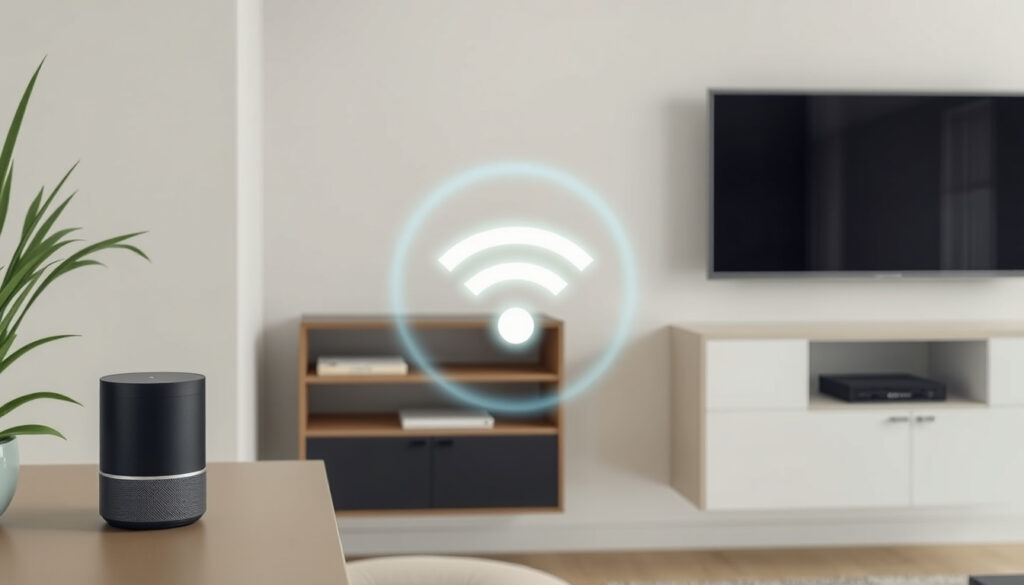
Alexa mit Fernseher verbinden: Anleitung
Die Fernbedienung liegt auf dem Tisch, aber der Griff zum Smartphone ist oft der schnellere Weg – vor allem, wenn der Fernseher per Sprachbefehl gesteuert werden soll. Amazon Alexa macht das möglich, doch die Kopplung ist nicht bei jedem Hersteller gleich. Dieser Leitfaden zeigt, wie Sie Alexa mit Ihrem Fernseher verbinden, welche Fallstricke auftauchen können und welche Markenlösungen wirklich funktionieren.
Durchschnittliche Kopplungsdauer: 3–5 Minuten · Erforderliche Alexa-Skills: 1 (z. B. SmartThings, LG ThinQ) · Unterstützte Verbindungsarten: 3 (Bluetooth, HDMI-CEC, Fire TV Stick)
Kurzüberblick
- Alexa kann mit Samsung- und LG-Fernsehern verbunden werden (Amazon Hilfe).
- Der Skill muss in der Alexa-App aktiviert sein (Computer Bild).
- HDMI-CEC ist notwendig für Ein-/Ausschalten (Amazon Hilfe).
- Die Einrichtung dauert 3–5 Minuten (home&smart).
- Bei Problemen hilft ein Neustart beider Geräte (Haus.de).
- Nach erfolgreicher Kopplung können Sie Sender wechseln und Lautstärke regeln (Amazon Hilfe).
- Für ältere Fernseher empfiehlt sich ein Fire TV Stick (Vodafone featured).
| Beliebteste TV-Marke für Alexa | Samsung (ab 2018) |
| Häufigster Fehler | Alexa reagiert nicht auf Fernseher |
| Empfohlene Verbindungsart | Fire TV Stick (einfachste Einrichtung) |
| Alternative Verbindungsart | Bluetooth (für einfache Steuerung) |
| WLAN-Voraussetzung | Fernseher und Alexa im selben Netzwerk |
| Skill-Installation | Über Alexa-App, „Fähigkeiten“ suchen |
| HDMI-CEC-Funktion | Muss im TV-Menü aktiviert werden (z. B. „Anynet+“ bei Samsung) |
| Kosten | Skills und App sind kostenlos |
Die folgende Tabelle fasst die wichtigsten Kennzahlen und Voraussetzungen der Alexa-TV-Kopplung auf einen Blick zusammen.
Wie koppelt man Alexa mit dem Fernseher?
Wie verbinde ich Alexa per Bluetooth mit dem Fernseher?
- Öffnen Sie die Alexa-App auf Ihrem Smartphone und navigieren Sie zu Geräte → Echo & Alexa.
- Wählen Sie Ihr Echo-Gerät aus und tippen Sie auf Bluetooth → Neues Gerät koppeln.
- Schalten Sie am Fernseher die Bluetooth-Suche ein (meist unter Einstellungen → Ton → Bluetooth-Audio).
- Bestätigen Sie die Kopplung auf beiden Geräten.
Amazon dokumentiert diesen Weg als geräteabhängig; die Einrichtung variiert je nach Hersteller (Amazon Hilfe (offizielle Anleitung)).
Bluetooth erlaubt nur die Tonausgabe über Alexa – echte TV-Steuerung (Ein/Aus, Senderwechsel) erfordert HDMI-CEC oder einen Fire TV Stick.
Wie verbinde ich Alexa über HDMI-CEC?
- Aktivieren Sie im TV-Menü die HDMI-CEC-Funktion (bei Samsung „Anynet+“, bei LG „Simplink“).
- Verbinden Sie den TV per HDMI mit einem Gerät, das Alexa unterstützt (z. B. Fire TV Stick).
- In der Alexa-App fügen Sie unter Geräte → + → Fernseher den Fire TV Stick hinzu.
- Folgen Sie den On-Screen-Anweisungen zur Kopplung.
Computer Bild beschreibt diesen Weg als verbreitet: Nach der Aktivierung des Skills „Smart TV Remote“ wird ein Code in der App eingegeben (Computer Bild (Ratgeber Smart Home)).
Wie verbinde ich Alexa über einen Fire TV Stick?
- Schließen Sie den Fire TV Stick an einen freien HDMI-Anschluss des Fernsehers an und verbinden Sie ihn mit dem WLAN.
- Melden Sie sich mit Ihrem Amazon-Konto an – der Fire TV Stick wird automatisch mit Alexa verknüpft.
- Sagen Sie „Alexa, schalte Fernseher ein“ – die Steuerung funktioniert sofort.
Der Workaround für ältere Fernseher wird von mehreren Quellen empfohlen (Vodafone featured (Praxisbericht)).
Der Fire TV Stick ist der einfachste Weg, weil er kein manuelles Skill-Setup erfordert. Für Nutzer, die bereits einen Smart TV besitzen, lohnt sich jedoch die herstellerspezifische Lösung.
Kann ich meinen Samsung Fernseher mit Alexa verbinden?
Welche Samsung TV-Modelle unterstützen Alexa?
Samsung Smart TVs ab Baujahr 2018 sind kompatibel – das gilt für die Serien QLED, Crystal UHD und Frame (Samsung Support (offizielle Einrichtungshilfe)). Ältere Modelle können nur über einen Fire TV Stick nachgerüstet werden.
Wie aktiviere ich den SmartThings-Skill?
- Öffnen Sie die Alexa-App und suchen Sie nach dem Skill „SmartThings“.
- Klicken Sie auf Skill aktivieren und melden Sie sich mit Ihrem Samsung-Konto an.
- Erlauben Sie die Verknüpfung – der Skill sucht automatisch nach Ihrem Fernseher.
Die Einrichtung wird von Samsung detailliert beschrieben: Drücken Sie die Smart Hub-Taste auf der Fernbedienung und navigieren Sie zu Einstellungen → Sprachassistent → Amazon Alexa (Samsung Support (Einrichtung Neo QLED)).
Wie richte ich die Sprachsteuerung auf einem Samsung TV ein?
- Drücken Sie die Smart Hub-Taste auf der Fernbedienung.
- Wählen Sie Einstellungen → Allgemein → Sprachassistent.
- Setzen Sie den Haken bei Amazon Alexa und folgen Sie den QR-Code-Anweisungen.
„Drücken Sie die Smart Hub-Taste und navigieren Sie zu Einstellungen.“
– Samsung Support (offizielle Anleitung)
Ohne SmartThings-Skill in der Alexa-App bleibt die Verbindung tot. Beide Schritte sind zwingend.
Kann ich Alexa mit meinem LG-Fernseher verbinden?
Wie aktiviere ich die Sprachsteuerung auf meinem LG TV?
- Gehen Sie im TV-Menü zu Einstellungen → Allgemein → Sprachdienst.
- Wählen Sie Amazon Alexa als Standard-Sprachassistent.
- Folgen Sie den Anweisungen auf dem Bildschirm, um den LG ThinQ-Skill in der Alexa-App zu aktivieren.
„Die Sprachsteuerung wird in den TV-Einstellungen unter ‚Allgemein‘ → ‚Sprachdienst‘ aktiviert.“
– LG Support (offizielle Dokumentation)
Wo ist die Taste-Einstellungen bei LG Fernbedienung?
Die Taste mit dem Zahnrad-Symbol (⚙️) öffnet das Hauptmenü. Bei neueren Magic Remotes ist sie die zweite Taste von oben links. Drücken Sie sie einmal, um in die Einstellungen zu gelangen – dort finden Sie den Menüpunkt Sprachdienst.
Wie kann ich Alexa auf meinem LG-Fernseher deaktivieren?
- Wechseln Sie in den TV-Einstellungen zu Allgemein → Sprachdienst.
- Wählen Sie Kein Sprachassistent oder LG ThinQ (nur Werksmodus).
- Entfernen Sie in der Alexa-App den Skill LG ThinQ unter Fähigkeiten → Meine Skills.
LG empfiehlt, den Skill zu deaktivieren, bevor Sie den Fernseher zurücksetzen (TCL Blog (ähnliche Vorgehen)).
Die Einrichtung bei LG ist intuitiv, erfordert aber den ThinQ-Skill – ohne diesen reagiert Alexa nicht auf den Fernseher.
Warum reagiert Alexa nicht auf Fernseher?
Warum schaltet Alexa mein Fernseher nicht ein?
- HDMI-CEC ist nicht aktiviert – prüfen Sie die Einstellungen (Samsung: Anynet+, LG: Simplink).
- Der Fernseher und Alexa befinden sich in unterschiedlichen WLAN-Netzwerken – beide müssen im selben Netz sein.
- Der Skill ist nicht korrekt verknüpft – öffnen Sie die Alexa-App und prüfen Sie den Status unter Fähigkeiten.
Laut Haus.de scheitert die Einrichtung oft daran, dass Fernseher und Alexa nicht im selben WLAN sind (Haus.de (Ratgeber Smart Home)).
Warum schaltet Alexa den Fernseher nicht aus?
Das Ausschalten per Sprachbefehl funktioniert nur, wenn der Fernseher über HDMI-CEC mit einem Alexa-kompatiblen Gerät verbunden ist. Reine Bluetooth-Kopplung reicht nicht aus. Zusätzlich muss die Option „Alexa, schalte aus“ im Skill erlaubt sein – das ist meist standardmäßig aktiviert (Amazon Hilfe (TV-Steuerung)).
Wie behebe ich Verbindungsprobleme?
- Starten Sie sowohl den Fernseher als auch das Echo-Gerät neu.
- Entfernen Sie den Skill in der Alexa-App und installieren Sie ihn erneut.
- Koppeln Sie den Fernseher über die Bluetooth-Einstellungen der Alexa-App erneut.
- Setzen Sie den Fire TV Stick zurück, falls vorhanden (Einstellungen → Mein Fire TV → Zurücksetzen).
Ein Neustart und die erneute Kopplung beheben die meisten Probleme, bestätigt home&smart (home&smart (Ratgeber)).
Wer einen älteren Fernseher ohne HDMI-CEC besitzt, wird Alexa nie zum Ein- oder Ausschalten bewegen können – ein Fire TV Stick ist dann der einzige Ausweg.
Kann Alexa den Fernseher umschalten?
Welche Befehle erkennt Alexa zum Umschalten?
- „Alexa, schalte auf Kanal 3“ (funktioniert bei Fire TV und HDMI-CEC).
- „Alexa, wechsle zu ARD“ (setzt unterstützte TV-Liste voraus).
- „Alexa, schalte auf HDMI 1“ (nur mit Fire TV oder HDMI-CEC).
Kann Alexa Sender wechseln?
Ja, wenn der Fernseher per HDMI-CEC oder Fire TV Stick verbunden ist. Der Befehl „Alexa, schalte auf Kanal 3“ wird direkt an den Fernseher weitergeleitet. Ohne HDMI-CEC funktioniert der Senderwechsel nicht (Amazon Hilfe (Sprachbefehle)).
Kann Alexa die Lautstärke regeln?
Ja, mit „Alexa, lauter“ oder „Alexa, leiser“ wird die Lautstärke des Fernsehers gesteuert – auch per Bluetooth, sofern der Fernseher als Bluetooth-Lautsprecher fungiert. Bei Fire TV und HDMI-CEC ist die Lautstärkeregelung standardmäßig aktiv (Vodafone featured (Praxisbericht)).
Der Trade-off: Senderwechsel und Lautstärke sind komfortabel, aber nur bei aktiver HDMI-CEC-Verbindung zuverlässig.
Gibt es eine Alexa TV-App?
Welche Funktionen bietet die Alexa TV-App?
Die Alexa-App ist für Smart TVs von Samsung, LG und anderen Herstellern als native App verfügbar. Sie ermöglicht die Sprachsteuerung direkt über das TV-Mikrofon – ohne zusätzliches Echo-Gerät. Die App zeigt außerdem den Skill-Status an und erlaubt die Verwaltung von Smart-Home-Geräten (TCL Blog (App-Übersicht)).
Wie installiere ich die Alexa TV-App?
- Öffnen Sie den App Store Ihres Smart TVs (Samsung Smart Hub, LG Content Store).
- Suchen Sie nach „Amazon Alexa“ und wählen Sie Installieren.
- Nach der Installation melden Sie sich mit Ihrem Amazon-Konto an – die App ist dann einsatzbereit.
Ist die App kostenlos?
Ja, die Alexa-App ist kostenlos im jeweiligen TV-App-Store erhältlich. Zusätzliche Kosten entstehen nur, wenn Sie Premium-Funktionen eines Drittanbieter-Skills nutzen (Computer Bild (Kostencheck)).
Die App ist eine echte Alternative für Nutzer, die kein Echo-Gerät besitzen – das TV-Mikrofon übernimmt die Sprachsteuerung.
Bestätigte Fakten vs. Unklarheiten
Bestätigte Fakten
- Alexa kann mit Samsung- und LG-Fernsehern verbunden werden (ab 2018/2019).
- Der Skill muss in der Alexa-App aktiviert sein.
- HDMI-CEC ist notwendig für Ein-/Ausschalten.
- Die Einrichtung dauert 3–5 Minuten.
- Fire TV Stick ist ein zuverlässiger Workaround.
Was unklar ist
- Ob ältere TV-Modelle ohne HDMI-CEC unterstützt werden, hängt vom Hersteller ab.
- Die genaue Kompatibilität von Drittanbieter-Skills variiert.
- Ob Sony- oder Panasonic-Fernseher nach dem gleichen Schema funktionieren, ist nicht offiziell dokumentiert.
Häufig gestellte Fragen
Wie verbinde ich Alexa mit einem Sony Fernseher?
Sony Smart TVs ab 2019 unterstützen Alexa über den Skill „Sony TV“ – die Einrichtung erfolgt analog zu Samsung: Skill aktivieren, TV im selben WLAN, HDMI-CEC aktivieren (Amazon Hilfe (offizielle Liste)).
Kann ich Alexa auch ohne Smart TV nutzen?
Ja, mit einem Fire TV Stick oder Fire TV Cube können Sie auch ältere Fernseher nachrüsten – der Stick steckt im HDMI-Port und verbindet sich per WLAN mit Alexa (Vodafone featured (Lösung für ältere Geräte)).
Welche Alexa-Geräte funktionieren mit dem Fernseher?
Jeder Echo-Lautsprecher oder Echo Dot kann die Sprachsteuerung übernehmen – vorausgesetzt, er ist mit demselben WLAN verbunden wie der Fernseher (home&smart (Kompatibilität)).
Benötige ich einen Echo Dot für die Verbindung?
Nicht zwingend – die Alexa-App auf dem Smartphone oder die native TV-App reichen aus, um den Skill zu verwalten. Für die Sprachsteuerung per Fernbefehl ist jedoch ein Echo-Gerät praktisch (TCL Blog (Einrichtung)).
Kann ich mehrere Fernseher mit einem Alexa-Konto steuern?
Ja, Sie können mehrere Geräte hinzufügen – jedes benötigt einen eigenen Skill und eine separate Raumzuordnung in der Alexa-App (Samsung Support (Mehrgeräte-Setup)).
Verwandte Beiträge
- Amazon Prime auf TV installieren: Anleitung 2025
- Kindersicherung Samsung TV einrichten: PIN, Kindermodus & mehr
Die Kopplung von Alexa mit dem Fernseher ist kein Hexenwerk, aber die Wahl der Verbindungsart entscheidet über den Komfort. Für Besitzer eines Samsung- oder LG-Smart TVs reicht ein Skill – für alle anderen ist der Fire TV Stick der sicherste Weg. Wer auf HDMI-CEC verzichtet, wird Alexa nie zum Ein- und Ausschalten bringen können. Die Entscheidung ist klar: Entweder Sie investieren fünf Minuten in die markenspezifische Lösung, oder Sie greifen zur Fire-TV-Hardware – beides führt zum Ziel, aber mit unterschiedlichem Aufwand.
blog.deinhandy.de, wohnen-und-technik.de, pcshow.de, futurezone.de, hifi.de, chip.de
Weitere verwandte Artikel
 Besetzung Von Nobody Wants This
 Huawei Watch GT4 Te t: Akkulaufzeit, Funktionen & Prei
 Besetzung Von Die Rosenheim-cops
 Besetzung Von Cassandra
 Besetzung Von Dune: Part Two
 Geschenk Junge 8 Jahre Outdoor: Die besten Ideen für Draußen 2025
Besetzung Von Red One
Besetzung Von Manta Manta – Zwoter Teil
Geschenk Junge 8 Jahre Outdoor: Die besten Ideen für Draußen 2025
Besetzung Von Red One
Besetzung Von Manta Manta – Zwoter Teil