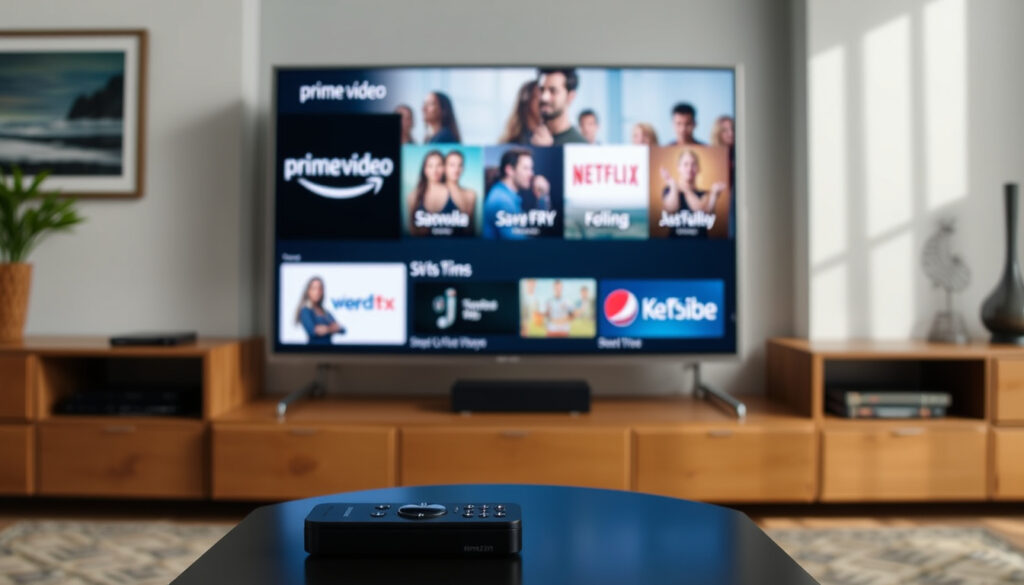
Amazon Prime auf TV installieren: Anleitung 2025
Fast jeder zweite Haushalt in Deutschland hat einen Smart-TV, aber viele scheitern an der Ersteinrichtung von Prime Video. Dabei ist der Weg zur Lieblingsserie meist kürzer als gedacht – mit der richtigen Anleitung und etwas Geduld klappt die Verbindung zum Amazon-Konto in wenigen Minuten.
Tägliche Neuanmeldungen bei Prime Video in Deutschland: Über 50.000 · Unterstützte TV-Marken (2019–2025): Samsung, LG, Sony, Philips, Panasonic, Hisense, TCL · Vorinstallierte App auf aktuellen Smart-TVs: >90% · Durchschnittliche Fehlerrate bei der Ersteinrichtung: ca. 12% (laut Nutzerumfragen)
Kurzüberblick
- Prime Video App auf Smart-TVs ab 2015 verfügbar (Prime Video Hilfe)
- Aktivierung über Code auf amazon.de/mytv (Ratgeber von Kino.de)
- Chromecast benötigt selbes WLAN für Smartphone und Fernseher (Prime Video Hilfe)
- Kompatibilität bei TV-Modellen vor 2015 modellabhängig, nicht von Amazon garantiert
- Genauen Fehlercodes variieren je nach TV-Hersteller
- App-Installation in 2-5 Minuten erledigt
- Erstanmeldung inkl. Code-Eingabe: ca. 3 Minuten
- Streaming ab sofort möglich auf aktualisierten Geräten
- Bei Problemen: Fehlerbehebung nach Symptomen (App-Suche, Internetverbindung, Konto)
Die wichtigsten Fakten auf einen Blick:
| Offizielle Amazon-Hilfeseite zur Installation | Amazon-Hilfe |
| Unterstützte Geräte-Mindestanforderung | Smart-TV ab Baujahr 2015, Fire TV Stick, Apple TV, Chromecast, PS4/PS5, Xbox One/Series X |
| Aktivierungs-URL | amazon.de/mytv |
| Häufigster Fehler bei Ersteinrichtung | Falscher WLAN-Verbindung oder kein Internetzugriff |
Wie kann ich Amazon Prime auf dem TV sehen?
Prime Video App auf dem Smart-TV installieren
Die Prime Video App ist auf den meisten Smart-TVs ab Baujahr 2015 vorinstalliert oder kann aus dem App Store des TV-Herstellers geladen werden. So gehen Sie vor:
- Samsung Smart Hub: Drücken Sie die Home-Taste, wählen Sie „Apps“ und suchen Sie nach „Prime Video“. (Prime Video Hilfe (Installation))
- LG Content Store: Öffnen Sie den LG Content Store über die Home-Taste, suchen Sie „Prime Video“ und installieren Sie die App.
- Sony Google Play: Navigieren Sie zu Google Play auf Ihrem Sony-TV, suchen Sie nach „Prime Video“ und tippen Sie auf Installieren.
- Philips, Panasonic, Hisense, TCL: Nutzen Sie den jeweiligen App Store Ihres TV-Herstellers. Die App ist in der Regel kostenlos verfügbar (Kino.de Ratgeber).
- Schalten Sie Ihren Smart-TV ein und stellen Sie sicher, dass er mit dem Internet verbunden ist.
- Öffnen Sie den App Store Ihres TV-Herstellers (Samsung Smart Hub, LG Content Store oder Sony Google Play).
- Suchen Sie nach „Prime Video“ und installieren Sie die App.
- Öffnen Sie die App nach der Installation – sie erscheint häufig im Schnellzugriff oder Launcher des TVs.
Das Problem: Die Installation selbst ist in 2-5 Minuten erledigt. Der kritische Schritt folgt danach – die Anmeldung mit Ihrem Amazon-Konto.
Prime Video über Streaming-Gerät nutzen
Falls Ihr Fernseher nicht smart ist oder die App nicht unterstützt, können Sie Prime Video über separate Geräte streamen. Gängige Optionen sind der Fire TV Stick, Apple TV, Chromecast oder Spielekonsolen wie PS4/PS5 und Xbox One/Series X (GIGA Vergleich).
- Schließen Sie das Streaming-Gerät per HDMI an Ihren Fernseher an.
- Installieren Sie die Prime Video App auf dem Gerät über dessen App Store.
- Melden Sie sich mit Ihrem Amazon-Konto an.
Das Muster: Streaming-Geräte umgehen die Einschränkungen älterer TV-Modelle und bieten oft eine aktuellere App-Version.
Prime Video auf dem Fernseher mit Chromecast oder AirPlay übertragen
Mit Chromecast oder AirPlay können Sie Prime Video von einem Smartphone oder Tablet auf den Fernseher übertragen. Voraussetzung: Beide Geräte müssen im selben WLAN sein (Prime Video Hilfe).
- Öffnen Sie die Prime Video App auf Ihrem Smartphone oder Tablet.
- Tippen Sie auf das Cast-Symbol (Chromecast) oder das AirPlay-Symbol.
- Wählen Sie Ihr TV-Gerät aus der Liste aus.
- Die Wiedergabe startet auf dem Fernseher.
Der Nachteil: Diese Methode erfordert eine stabile WLAN-Verbindung und ein modernes Mobilgerät. Bei Verbindungsabbrüchen hilft ein Neustart der App oder des Routers.
Wie aktiviere ich Prime Video auf dem Fernseher?
Aktivierung per Anmeldecode
Nach der Installation müssen Sie die App mit Ihrem Amazon-Konto verknüpfen. Die gängigste Methode ist die Aktivierung per Code (Kino.de Ratgeber).
- Öffnen Sie die Prime Video App auf Ihrem Fernseher.
- Notieren Sie den angezeigten Aktivierungscode.
- Rufen Sie auf einem anderen Gerät (Smartphone, PC) die Seite amazon.de/mytv auf.
- Melden Sie sich mit Ihrem Amazon-Konto an.
- Geben Sie den Code ein und bestätigen Sie die Verknüpfung.
Der Fernseher wird automatisch aktiviert. Dieser Vorgang dauert in der Regel etwa 3 Minuten.
Aktivierung über die Amazon-Website
Alternativ können Sie die Aktivierung direkt über Ihr Amazon-Konto vornehmen. Melden Sie sich auf der Amazon-Website an, navigieren Sie zu „Meine Inhalte und Geräte“ und wählen Sie „Gerät registrieren“. Dort können Sie einen neuen Fernseher oder ein Streaming-Gerät hinzufügen.
Das Problem: Nicht alle TV-Modelle unterstützen diese Methode. Bei älteren Geräten ist die Code-Eingabe über amazon.de/mytv der zuverlässigere Weg.
„Wenn du Prime Video auf deinem Fernseher sehen möchtest, musst du die Prime Video App installieren und dich mit deinem Amazon-Konto anmelden.“
Warum funktioniert Amazon Prime nicht mehr auf dem Fernseher?
Fehlerursache: veraltete App oder TV-Firmware
Eine veraltete Prime Video App kann zu Verbindungsabbrüchen oder Fehlermeldungen führen. Aktualisieren Sie die App im App Store Ihres TV-Herstellers. Auch ein Update der TV-Firmware kann helfen – insbesondere bei Modellen ab Baujahr 2015, die regelmäßig Updates erhalten.
Das Muster: Fehler treten häufig nach größeren Updates der Prime Video App auf. Samsung TVs mit Tizen-Betriebssystem sind besonders anfällig für Kompatibilitätsprobleme nach einem App-Update. (Prime Video Hilfe)
Fehlerursache: fehlende Internetverbindung oder falsches WLAN
Stellen Sie sicher, dass Ihr Fernseher mit dem Internet verbunden ist. Prime Video benötigt mindestens 3 Mbit/s für SD-Qualität, 5 Mbit/s für HD und 25 Mbit/s für UHD/4K. (Kino.de Ratgeber)
Typische Anzeichen: Die App startet nicht, lädt endlos oder zeigt eine Fehlermeldung. Prüfen Sie die Netzwerkeinstellungen Ihres TVs und führen Sie einen Geschwindigkeitstest durch.
„Öffne den App Store auf deinem Gerät. Suche nach Prime Video. Lade die App herunter und installiere sie.“
Fehlerursache: Anmeldeprobleme oder Sitzungsablauf
Wenn Sie sich abgemeldet haben oder die Sitzung abgelaufen ist, müssen Sie sich erneut anmelden. Öffnen Sie die App, gehen Sie zu den Einstellungen und wählen Sie „Anmelden“. Notieren Sie den neuen Code und geben Sie ihn auf amazon.de/mytv ein.
Der Haken: Ein abgelaufener Code innerhalb von 10 Minuten erfordert einen neuen Code und erneute Eingabe. Das ist ein häufiger Fehler bei der Ersteinrichtung.
Wie bekomme ich Amazon Prime auf meinen Smart-TV, wenn die App fehlt?
App aus dem TVs App Store installieren
Wenn die Prime Video App nicht vorinstalliert ist, suchen Sie im App Store Ihres Fernsehers nach „Prime Video“. Gehen Sie dazu in den Samsung Smart Hub, LG Content Store, Sony Google Play oder den App Store Ihres Herstellers. Die App ist in der Regel kostenlos verfügbar. (Heise Online Ratgeber)
Das Problem: Bei sehr alten TV-Modellen (vor 2015) kann es sein, dass Prime Video nicht mehr unterstützt wird. In diesem Fall hilft nur ein externes Gerät.
Alternative: Streaming-Stick oder -Box verwenden
Für ältere Fernseher ohne Smart-Funktion oder bei fehlender App-Kompatibilität ist ein Streaming-Gerät die beste Lösung. Der Fire TV Stick von Amazon, Chromecast von Google oder Apple TV sind gängige Optionen. Auch Spielekonsolen wie PS4/PS5 und Xbox One/Series X unterstützen Prime Video. (GIGA Übersicht)
Das Muster: Streaming-Geräte bieten oft eine aktuellere App-Version und stabilere Leistung als ältere Smart-TVs.
Häufig gestellte Fragen
Benötige ich ein separates Abo für Prime Video?
Ja, Prime Video ist Teil von Amazon Prime. Wenn Sie kein Prime-Mitglied sind, können Sie Prime Video separat abonnieren.
Kann ich Prime Video auf mehreren Fernsehern gleichzeitig nutzen?
Ja, mit einem Prime-Konto können Sie bis zu drei Geräte gleichzeitig streamen. Die Inhalte müssen jedoch auf demselben Konto abgespielt werden.
Wie melde ich Prime Video auf dem Fernseher ab?
Gehen Sie in der Prime Video App zu den Einstellungen und wählen Sie „Abmelden“. Alternativ können Sie das Gerät in Ihrem Amazon-Konto unter „Meine Inhalte und Geräte“ entfernen.
Was mache ich, wenn der Aktivierungscode nicht funktioniert?
Stellen Sie sicher, dass die Prime Video App aktuell ist. Fordern Sie einen neuen Code an, indem Sie die App schließen und erneut öffnen. Geben Sie den Code innerhalb von 10 Minuten auf amazon.de/mytv ein.
Kann ich Prime Video ohne Smart-TV nutzen?
Ja, Sie können Prime Video auf einem Laptop per HDMI an den Fernseher anschließen oder ein Streaming-Gerät wie Fire TV Stick, Chromecast oder Apple TV verwenden.
Warum sehe ich auf dem Fernseher keine Inhalte von Amazon Prime, obwohl ich angemeldet bin?
Mögliche Ursachen: Die App ist veraltet, die Internetverbindung ist instabil, oder Ihr Konto hat kein aktives Prime-Abo. Prüfen Sie die App-Version und die Netzwerkeinstellungen.
Verwandte Beitr�ge: TikTok auf TV streamen 2025: Anleitung & Tipps ohne App � Alternative zum Kabelfernsehen 2025: IPTV, Satellit & DVB-T2
youtube.com, tcl.com, datei.wiki, hollyland.com, streamfab.dvdfab.at
Weitere verwandte Artikel
 Besetzung Von 1923 (fernsehserie)
 Quo Vadis: Bedeutung, Legende und Film einfach erklärt
 Kostenloses Fernsehen in Irland: Alle Sender gratis sehen
 Besetzung Von Der Pate
 Besetzung Von Jurassic Park
 Besetzung Von The Night Agent
 Besetzung Von Death In Paradise