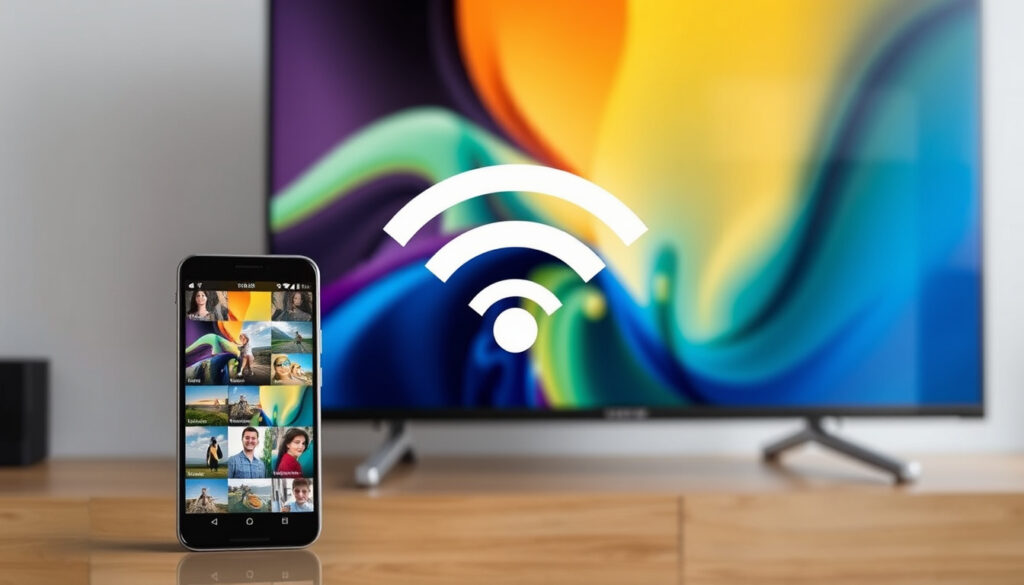
Bilder vom Handy auf TV: So übertragen Sie Fotos schnell
Sie müssen für die Übertragung Ihrer Urlaubsfotos auf den Fernseher keinen neuen TV kaufen und auch kein WLAN im Wohnzimmer einrichten. Ein einfaches Kabel oder eine versteckte Smartphone-Funktion führen meist schneller ans Ziel als teure Streaming-Lösungen.
Methoden zur Übertragung: 3 (USB, kabellos, HDMI)
Ihr Weg dahin: Die drei verlässlichsten Offline-Methoden
- Die Grundlage: Ein USB-Anschluss am Fernseher kann Fotos und Videos vom Smartphone abspielen, wenn der TV die Medienwiedergabe unterstützt (in den meisten Fällen bei Modellen ab 2016 gegeben). Sony Hilfe zur USB-Wiedergabe
- Der richtige Modus: Bei Android muss der USB-Modus auf „Dateiübertragung“ oder „MTP“ gestellt werden, sonst erkennt der Fernseher die Inhalte nicht. Sony Deutschland
- Die Einschränkung: Ein USB-Kabel allein reicht oft nicht zum Spiegeln des ganzen Displays aus – häufig braucht es bei Android MTP/Dateiübertragung oder eine TV-Medien-App für die reine Wiedergabe von Fotos und Filmen. Sony Deutschland
- Der Standard: Smart View ab Android 4.2 (Jelly Bean) und höher ist die Standard-App für die Bildschirmübertragung auf Samsung-Smart-TVs. Vodafone Ratgeber
- Die Bezeichnung: Bei kompatiblen Samsung-Geräten heißt die TV-Option oft „Screen Mirroring“; sie funktioniert ohne zusätzliche App, benötigt aber ein WLAN-Netzwerk oder eine direkte Wi-Fi-Direct-Verbindung. Samsung Hilfe/Forum
- Der Vorteil: Sie können nicht nur Fotos, sondern den gesamten Bildschirm mit Apps, Spielen und Navigation auf den Fernseher legen. Vodafone Ratgeber
- Der Standard: Ein MHL- oder SlimPort-Adapter (je nach Smartphone-Modell) überträgt Bild und Ton verlustfrei über ein HDMI-Kabel an den Fernseher. MediaMarkt Ratgeber
- Der Vorteil: Keine Verzögerung, keine Kompatibilitätsprobleme mit der Software, einphasige Verbindung – ideal für Präsentationen oder Filme ohne Ruckeln. (MediaMarkt Ratgeber)
- Der Preis: Solche Adapter kosten meist zwischen 15 und 40 Euro, abhängig von Marke und unterstützter Auflösung (4K-fähige Ausführungen sind teurer). MediaMarkt Ratgeber
Entscheidend ist also nicht die Frage, ob es geht, sondern welchen Weg Sie bevorzugen: Wenn Sie ein modernes Samsung-Smartphone besitzen und einen smarten Fernseher nutzen, ist die drahtlose Übertragung per Smart View am komfortabelsten – vorausgesetzt, WLAN und aktuelle Software sind vorhanden. Für ältere TV-Modelle ohne Netzwerkfunktion bleibt die Kabelverbindung über USB oder HDMI die robusteste Wahl, denn sie funktioniert unabhängig von der Internetverbindung.
Methode 1: USB-Kabel – der simple Klassiker für Fotos und Videos
Die einfachste Art, Bilder vom Handy auf den TV zu bringen, ist ein einfaches USB-Kabel. Sie verbinden das Smartphone per Ladekabel mit dem Fernseher, und schon wird der Speicher des Telefons als Wechselmedium erkannt – sofern der Fernseher die USB-Medienschnittstelle unterstützt. Das ist bei den meisten TV-Geräten ab Baujahr 2011 der Fall, vor allem bei Modellen von Sony, Samsung und LG. In der Praxis schalten Sie den USB-Modus auf „Dateiübertragung“ (MTP), wie es die Support-Seite von Sony für seine Android-Geräte ausdrücklich beschreibt (Sony Hilfe zur USB-Wiedergabe).
Ein wirklicher Nachteil bleibt jedoch: Für das reine Ansehen von Fotos und das Abspielen kurzer Videos ist die Methode ideal, aber für das Fortsetzen einer Netflix-Serie oder das Spiegeln des kompletten Displays ist sie ungeeignet. Der Fernseher sieht nur die freigegebenen Medien, nicht den Homescreen oder laufende Apps. Ein USB-Kabel allein reicht beim Fernseher in vielen Fällen nicht, wenn Sie Ihr Handy als Ganzes spiegeln wollen – häufig braucht es bei Android die MTP-Verbindung oder eine zusätzliche TV-Medien-App wie „LocalCast“ oder „BubbleUPnP“, die den Zugriff auf die Film- und Foto-Ordner erleichtert (Sony Deutschland). Die Vorteile dieser Methode: Sie benötigen kein WLAN, keinen zusätzlichen Adapter und keine Internetverbindung – nur das Kabel, das meist schon in der Schublade liegt. Der Nachteil: Die Bedienung über die TV-Fernbedienung ist oft umständlich, und die Dateinamen müssen sauber sein, damit der Fernseher sie richtig sortiert.
Methode 2: Smart View und Screen Mirroring – Kabellos ab Android
Wer ein Samsung-Galaxy-Smartphone und einen Samsung-Smart-TV (ab 2019) besitzt, hat die einfachste aller Lösungen: die vorinstallierte Smart-View-Funktion. Sie erkennen den Fernseher automatisch im Menü „Smart View“ in der Schnellzugriffsleiste des Telefons – sofern beide Geräte im selben WLAN-Netzwerk sind. Die Übertragung wählen Sie dann aus, und schon sehen Sie das gesamte Smartphone-Display, inklusive Startbildschirm, auf dem TV. Sony erklärt in seiner Anleitung, dass diese Methode ohne zusätzliche App funktioniert, solange das Fernsehgerät die Miracast-Norm unterstützt (Sony Deutschland).
Die Bezeichnung in den TV-Einstellungen variiert je nach Hersteller: Bei Samsung-Fernsehern finden Sie die Option oft unter „Screen Mirroring“ oder „Smart View“, während andere Marken von „Miracast“ oder „Bildschirmspiegelung“ sprechen. Das Samsung-Forum verdeutlicht, dass die Technologie auf älteren Modellen nur funktioniert, wenn die „Anynet+“-Einstellungen aktiviert sind, und dass neuere Fernseher mit Tizen-Betriebssystem eine höhere Kompatibilität aufweisen (Samsung Hilfe/Forum). Der entscheidende Vorteil gegenüber dem USB-Kabel: Sie sind nicht an einen USB-Anschluss gebunden, sondern können Ihr Handy während der Übertragung weiterhin als Fernbedienung oder für den Wechsel der Inhalte nutzen. Der Nachteil: Ein WLAN-Netzwerk und ein einigermaßen aktueller Firmware-Stand sind Pflicht. Zudem verlieren ältere Fernseher ohne aktive Internetverbindung oft den drahtlosen Kanal, was zu Unterbrechungen führen kann – hier hilft die direkte Miracast-Verbindung per „Wi-Fi Direct“, die ohne Router auskommt, aber eine manuelle Kopplung erfordert, wie Vodafone in seinem Ratgeber erwähnt (Vodafone Ratgeber).
„Am einfachsten spiegelst du dein Galaxy Smartphone mit der Funktion Smart View.“ – Samsung (offizielle Anleitung)
Die Zuverlässigkeit dieser Methode hängt also weniger vom Smartphone als vielmehr vom Fernseher ab: Neuere Samsung-Modelle ab 2020 unterstützen Smart View meist standardmäßig, ältere Geräte benötigen oft ein manuelles Umschalten auf „Bildschirmspiegelung“. Ein regelmäßiger Blick in die Support-Dokumentation lohnt sich, denn nicht jeder Hersteller meint mit „Screen Mirroring“ dieselbe Funktion. Das Muster: Die Technologie ist nur dann komfortabel, wenn beide Geräte aus demselben Ökosystem stammen und auf dem neuesten Stand sind.
Methode 3: HDMI-Kabel – Die stabile Alternative für Präsentationen und Filme
Die dritte und technisch robusteste Methode ist die Verbindung über ein HDMI-Kabel, das Sie mit einem passenden Adapter an Ihr Smartphone anschließen. Während moderne iPhones einen Lightning- oder USB-C-auf-HDMI-Adapter benötigen, nutzen ältere Android-Geräte MHL (Mobile High-Definition Link) oder SlimPort – je nach Hardware. Ein solcher Adapter ist kein teurer Spaß, wie der Elektronikhändler in seinem Ratgeber darlegt: Ab etwa 15 Euro gibt es funktionierende Modelle, die für eine Bildschirmspiegelung in Full HD ausreichen (MediaMarkt Ratgeber).
Der Vorteil dieser Kabelverbindung ist die minimale Verzögerung – ideal für Spiele oder das Lesen von Texten – und die Tatsache, dass Sie kein WLAN benötigen. Der Nachteil: Sie sind an ein Kabel gebunden und der Fernseher muss einen entsprechenden HDMI-Eingang besitzen (was bei nahezu jedem Gerät seit 2008 der Fall ist). Beachten Sie, dass nicht jedes Smartphone den Videoausgang über USB-C unterstützt; bei kompatiblen Modellen müssen Sie den „Desktop-Modus“ oder die Videoausgabe in den Entwickleroptionen aktivieren, wie Sony in seiner Anleitung zu den Android-Einstellungen beschreibt (Sony Deutschland). Ein weiterer Punkt ist die Stromversorgung: Die meisten Adapter benötigen eine externe Stromzufuhr per USB, da das Telefon sonst den Bildschirm nicht dauerhaft mit Strom versorgen kann. Das erhöht die Kabellage auf dem Wohnzimmertisch, ist aber bei längeren Filmen unerlässlich.
Insgesamt überzeugt der HDMI-Weg vor allem durch Vorhersagbarkeit: Er funktioniert in fast jedem Fall zuverlässig, solange der Adapter das Signal verarbeiten kann. Der Preis dafür ist die Flexibilität, und für alle, die den TV gelegentlich als zweiten Monitor nutzen möchten, ist diese Methode der Konkurrenz überlegen. Die Konsequenz: Wer maximale Stabilität braucht, nimmt das Kabel in Kauf.
Methoden im Direktvergleich
Die Wahl der richtigen Übertragungsart hängt von Ihrem Equipment ab: Während der USB- und HDMI-Weg alte und neue Fernseher gleichermaßen ansteuern, sind die drahtlosen Optionen an eine moderne Ausstattung gebunden.
| Kriterium | USB-Kabel | Smart View / Miracast (kabellos) | HDMI-Adapter |
|---|---|---|---|
| Benötigte TV-Ausstattung | USB-Anschluss (ab 2008), USB-Modus | Smart-TV (ab 2016, besser ab 2019), WLAN | HDMI-Eingang (praktisch alle TVs) |
| Benötigtes Zubehör | Ladekabel | Keines, außer WLAN-Router | HDMI-Kabel plus Adapter (15–40 Euro) |
| Funktionsumfang | Nur Fotos und Videos (Medienwiedergabe) | Komplette Bildschirmspiegelung, inklusive Apps | Vollständige Spiegelung, geringe Verzögerung |
| Benötigt Internet? | Nein | Nur für die Erstinstallation, nicht für die Übertragung | Nein |
| Zuverlässigkeit | Hoch, aber limitiert | Mittel – abhängig von Abstand und Störquellen | Sehr hoch |
| Komfort | Umständliche Bedienung über TV-Fernbedienung | Einfach, sobald eingerichtet | Einmalige Installation, dann stabil |
Die Tabelle verdeutlicht die Abwägung: Wer die maximale Flexibilität mit geringem Budget will, ist mit Smart View am besten beraten, sofern der Fernseher mitspielt. Für den absoluten Notnagel ohne Internet und ohne Router ist das USB-Kabel die sicherste Bank, auch wenn es nur den Blick auf gespeicherte Dateien erlaubt. Das Muster: Je neuer der Fernseher, desto mehr Optionen – aber nur, wenn er auch wirklich Smart-Funktionen hat.
Warum die Smart-View-Funktion an ihre Grenzen stößt
Drei typische Fallstricke können jede drahtlose Übertragung ausbremsen: fehlende WLAN-Verbindung, ein zu alter Fernseher oder eine veraltete Smartphone-Software. Besonders bei günstigen Smart-TVs von Drittanbietern ist die Miracast-Unterstützung nicht immer vollständig gegeben, selbst wenn auf dem Papier „Screen Mirroring“ unterstützt wird. Das Samsung-Forum weist darauf hin, dass manchmal das Umschalten des TV-Eingangs von „HDMI“ auf „Netzwerk“ den entscheidenden Unterschied macht und dass ein Neustart beider Geräte oft mehr bringt als jede App (Samsung Hilfe/Forum).
Zudem gilt die Regel: Ein Smartphone allein kann keinen „Bildschirm auf den Fernseher bringen“ – der TV muss den entsprechenden Empfänger eingebaut haben. Für ältere Geräte ohne Netzwerkfunktion ist der Abschied von den kabellosen Optionen unumgänglich; hier hilft nur der Rückgriff auf USB oder HDMI. Wer sich unsicher ist, ob der Fernseher die Funktion unterstützt, der findet im Benutzerhandbuch oder unter dem Menüpunkt „Netzwerk“ eine Erwähnung von „Screen Mirroring“ oder „Miracast“. Das ist ein gutes Zeichen, wie die Experten von MediaMarkt anmerken, die empfehlen, vor dem Kauf eines Adapters die technischen Spezifikationen des Smartphones zu prüfen (MediaMarkt Ratgeber).
„Wer sich seine Fotos oder Videos vom letzten Urlaub auf dem Fernseher anschauen möchte, sollte einiges beachten.“ – SWR (Ratgeber)
Ihr alter Fernseher von 2015 hat keine drahtlose Technik – da hilft Ihnen weder die neueste Smart-View-App noch ein teurer Streaming-Stick, denn der kann das Signal nicht in das analoge oder HDMI-Signal der alten Generation umsetzen. Der entscheidende Punkt: Die Grenze verläuft nicht zwischen teuer und günstig, sondern zwischen Geräten mit und ohne Netzwerkfunktion.
Die Botschaft ist eindeutig: Die Grenze verläuft nicht zwischen teuer und günstig, sondern zwischen Geräten mit und ohne Netzwerkfunktion. Prüfen Sie daher zuerst die Ausstattung Ihres Fernsehers, bevor Sie in ein drahtloses Setup investieren. Die Konsequenz: Wer keine Netzwerkfunktion hat, spart sich den Ärger mit Smart View und greift zum Kabel.
welt.de, itguruonline.de, freenet.de, samsung.com, chip.de, at.hama.com, chip.de
Häufig gestellte Fragen (FAQ)
Kann ich jedes Smartphone mit einem USB-Kabel an den Fernseher anschließen?
Nein. Ältere Fernseher erkennen nur Massenspeichergeräte, neuere unterstützen das MTP-Protokoll. Zudem muss der USB-Modus am Telefon auf „Dateiübertragung“ stehen, andernfalls zeigt der TV den Inhalt nicht an (Sony Hilfe zur USB-Wiedergabe).
Benötige ich immer ein WLAN für die Bildschirmübertragung?
Für Smart View und Miracast: Nein, sofern der Fernseher eine direkte Wi-Fi-Direct-Verbindung unterstützt. Für die Datenübertragung von Streaming-Apps wie Netflix ist jedoch eine Internetverbindung erforderlich, andernfalls gibt der Dienst keine Inhalte wieder.
Was bedeutet die Abkürzung MTP bei Android?
MTP steht für „Media Transfer Protocol“. Es ermöglicht dem Fernseher, auf die Dateien des Telefons zuzugreifen, als wäre es ein USB-Stick – diese Einstellung muss am Smartphone aktiv sein, bevor Sie das Kabel anschließen (Sony Deutschland).
Kann ich mein iPhone auch mit einem älteren Fernseher per Kabel verbinden?
Ja, aber nur über den entsprechenden Adapter: Sie benötigen einen „Lightning Digital AV Adapter“ von Apple (ca. 45 Euro) oder einen kostengünstigeren Drittanbieter, der HDMI und USB-C kombiniert. Voraussetzung ist ein HDMI-Anschluss am TV.
Warum ist mein Fernseher im Netzwerk nicht als Ziel bei Smart View sichtbar?
Das liegt meist an einer IP-Adressänderung oder einer Firewall-Einstellung im Router. Stellen Sie sicher, dass die „Bildschirmspiegelung“ im TV-Menü in der Netzwerk-Ansicht aktiviert ist und dass beide Geräte im selben Subnetzwerk liegen.
Lohnt sich die Investition in einen Streaming-Stick, wenn ich doch nur Fotos zeigen möchte?
Nein, für die reine Diashow aus dem USB-Stick ist ein Stick überflüssig – sofern Ihr TV einen USB-Anschluss hat. Bei der Bildschirmspiegelung von Apps ist ein Chromecast oder Fire TV Stick aber die deutlich unkompliziertere Lösung als ein umständlicher Adapter.
Verwandte Beiträge
Möchten Sie Ihr Wissen weiter vertiefen? Diese Artikel aus unserem Archiv helfen Ihnen bei der Fehlersuche und Alternativen:
- Alexa mit Fernseher verbinden
- Amazon Prime auf TV installieren
- Android-Basics: Dein Smartphone-Display auf den Fernseher streamen – Vodafone
- Samsung Hilfe: Miracast einrichten – So geht’s
- MediaMarkt Ratgeber: Handy mit Fernseher verbinden – Alle Wege im Überblick
Die Auseinandersetzung mit den technischen Grenzen ist kein Selbstzweck, denn sie entscheidet, welche Methode für Sie wirklich praktikabel ist – nämlich die, die zu Ihrem Gerätepark passt, und nicht die, die auf dem Papier die eleganteste Wirkung verspricht. Der Nutzer sollte also zuerst den Fernseher checken, dann die Methode wählen.
Weitere verwandte Artikel
 Filme Frankreich: Die besten Komödien, Filme & Serien
 Besetzung Von Once Upon A Time… In Hollywood
 Besetzung Von Das Kanu Des Manitu
 Besetzung Von Suicide Squad
 Lenkrad Xbox Series X: Kompatibilität, Vergleich & Tests
 Besetzung Von Daredevil: Born Again
 Besetzung Von Ransom Canyon
Besetzung Von Es 2017
Besetzung Von Ransom Canyon
Besetzung Von Es 2017